



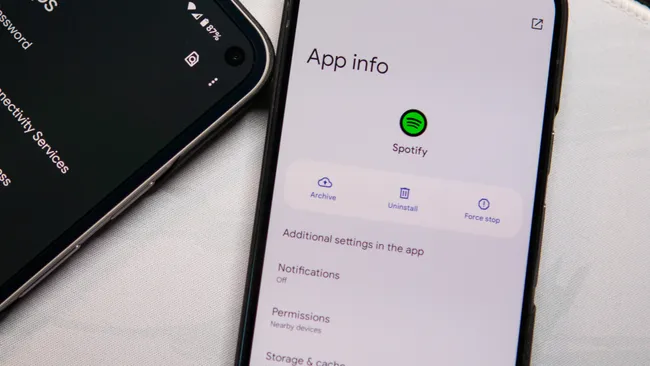
O Android permite arquivar aplicações para recuperar armazenamento sem as desinstalar por completo. Ao arquivar uma app, o sistema remove o software, permissões e ficheiros temporários, interrompe notificações, mas mantém o ícone e os dados para facilitar uma futura restauração.
Esta opção é especialmente útil para aplicações que usa poucas vezes. No entanto, o suporte varia entre versões e fabricantes: a Google indica que parte dos passos exige Android 15 ou posterior e equipamento compatível.
Como arquivar uma app manualmente
Nos equipamentos compatíveis com o arquivamento nativo do Android:
- Abra Definições.
- Entre em Aplicações.
- Escolha a aplicação que pretende arquivar.
- Toque em Arquivar.
Quando a operação termina, o ícone da aplicação permanece no ecrã, mas fica esbatido e recebe um símbolo de arquivo ou transferência. A aplicação deixa de funcionar até ser restaurada.
Se o botão Arquivar não aparecer, isso não significa necessariamente que exista um problema. A funcionalidade pode não estar disponível nessa versão do Android, nesse equipamento ou para essa aplicação.
Como restaurar uma aplicação arquivada
- Toque no ícone esbatido da aplicação.
- O Android inicia a reinstalação através da loja compatível.
- Aguarde até a aplicação ficar novamente disponível.
Também pode abrir a página da aplicação em Definições ou na Play Store e escolher a opção de restauro, quando apresentada.
A restauração depende de a loja usada continuar instalada e de a aplicação ainda estar disponível para transferência. Se o telemóvel continuar sem espaço suficiente, poderá ter de libertar armazenamento antes de conseguir restaurá-la.
Como ativar o arquivamento automático
A Google Play Store também pode arquivar automaticamente aplicações pouco utilizadas quando o equipamento precisa de espaço. Nas versões atuais da Play Store, a opção pode ser encontrada através de:
- Abra a Google Play Store.
- Toque na fotografia de perfil.
- Entre em Definições e depois em Geral.
- Ative Arquivar apps automaticamente.
A ativação não significa que as aplicações sejam imediatamente arquivadas. O sistema escolhe aplicações usadas com pouca frequência quando existe necessidade de recuperar armazenamento.
O que acontece aos dados e permissões
Arquivar não é o mesmo que desinstalar. Segundo a Google, o Android mantém os dados e o ícone da aplicação, mas remove o software instalado, permissões e ficheiros temporários, além de parar as notificações. Quando a app é restaurada, poderá ser necessário voltar a conceder determinadas permissões.
Ainda assim, o arquivamento não deve ser tratado como uma cópia de segurança. Se uma aplicação guardar informação importante apenas localmente, confirme primeiro se dispõe de um método próprio de backup ou sincronização.
Quando vale a pena usar esta função
O arquivamento é mais útil para jogos grandes, aplicações de viagens, ferramentas ocasionais ou outras apps que pretende manter configuradas, mas que passa semanas sem abrir. Para aplicações utilizadas todos os dias, arquivar apenas acrescentaria o tempo necessário para as voltar a descarregar.
Se a falta de armazenamento estiver sobretudo em fotografias e vídeos, arquivar aplicações terá um efeito limitado. Nesse caso, é mais importante identificar o tipo de ficheiro que está realmente a ocupar espaço antes de remover conteúdo.
Fontes: Ajuda do Android · Android Central · 9to5Google