



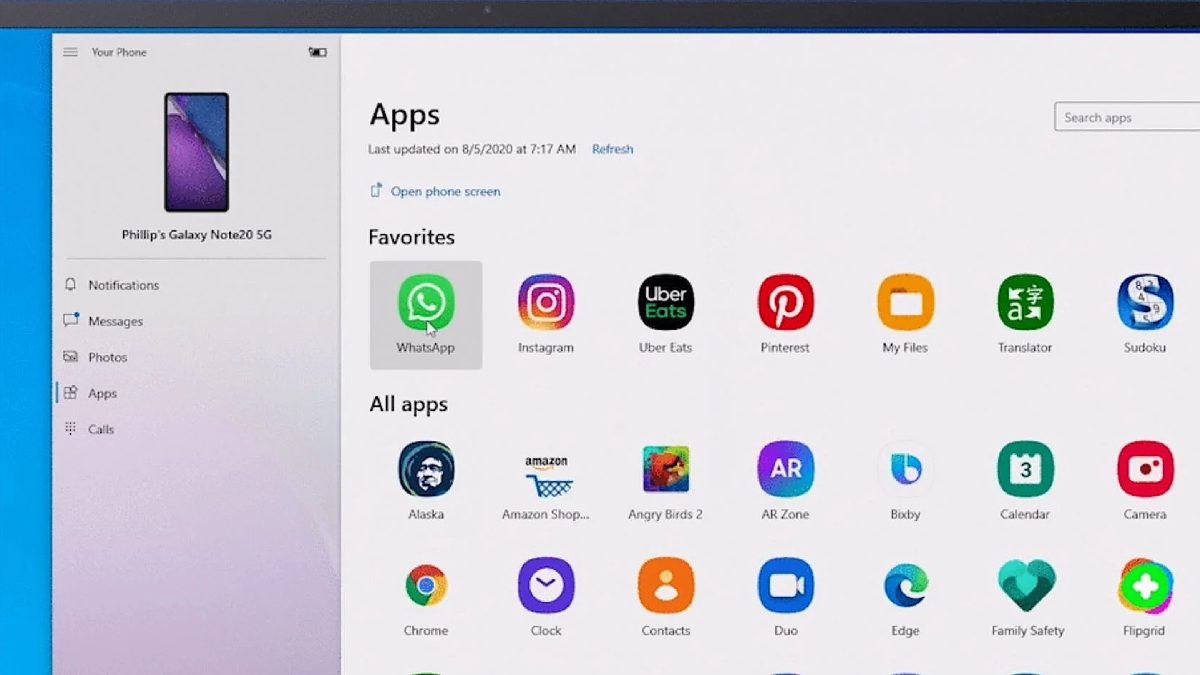
O Vínculo ao Telemóvel permite consultar notificações, mensagens, chamadas e fotografias do Android no PC sem usar um cabo. A configuração começa no Windows e é confirmada no telemóvel através de um código QR.
O que precisa antes de começar
- Um PC com Windows 10 com a atualização de outubro de 2022 ou posterior, ou Windows 11.
- Um telemóvel com Android 10 ou posterior.
- Os dois dispositivos ligados à mesma rede Wi-Fi.
- Uma conta Microsoft pessoal. A Microsoft indica que contas profissionais ou escolares e vários perfis Android não são suportados.
A aplicação Vincular ao Windows pode já estar instalada no telemóvel. Se não estiver, pode descarregá-la na Google Play Store. O Vínculo ao Telemóvel vem instalado na maioria dos computadores compatíveis.
Como ligar o Android ao Windows
- No PC, abra a pesquisa da barra de tarefas, escreva Vínculo ao Telemóvel e abra a aplicação.
- Inicie sessão com a sua conta Microsoft, caso seja solicitado.
- No Android, instale ou abra a aplicação Vincular ao Windows.
- Inicie sessão no telemóvel com a mesma conta Microsoft usada no PC.
- No computador, confirme que a aplicação móvel está pronta e selecione Emparelhar com código QR.
- No Android, toque em Vincular o telemóvel e o PC e depois em Continuar.
- Autorize temporariamente o acesso à câmara e leia o código QR apresentado no PC.
- Siga os pedidos no telemóvel e conceda apenas as permissões necessárias às funções que pretende usar.
- Toque em Concluído e volte ao PC para terminar a configuração.
Se não conseguir usar o código QR, escolha Emparelhar manualmente no computador e introduza no telemóvel o código apresentado.
O que pode fazer depois da ligação
Consoante o telemóvel, a versão do sistema e as permissões concedidas, pode:
- ver e gerir notificações do Android no Windows;
- ler e responder a mensagens;
- fazer e receber chamadas;
- consultar e guardar fotografias recentes;
- acompanhar o nível de bateria e alguns controlos do telemóvel.
A experiência Aplicações, o Ecrã do telemóvel, a utilização de várias apps e algumas opções avançadas só funcionam em modelos compatíveis e podem depender do fabricante, da versão do Android e da região. A ligação básica não garante que todas estas funções apareçam.
Que permissões deve conceder
O Vínculo ao Telemóvel pede acesso a diferentes áreas do Android conforme ativa notificações, mensagens, chamadas ou fotografias. Uma permissão recusada não impede necessariamente toda a ligação, mas desativa a função correspondente.
Conceda apenas o necessário. Pode rever as opções mais tarde em Definições > Aplicações > Vincular ao Windows > Permissões no Android. O nome exato dos menus pode variar ligeiramente entre fabricantes.
Se o telemóvel não aparecer no PC
- Confirme que os dois dispositivos estão ligados à mesma rede Wi-Fi.
- Verifique se iniciou sessão com a mesma conta Microsoft.
- Atualize o Windows, o Vínculo ao Telemóvel e o Vincular ao Windows.
- Feche e volte a abrir as duas aplicações.
- Reinicie o PC e o telemóvel se a ligação continuar indisponível.
- Repita o emparelhamento e confirme novamente as permissões.
O Vínculo ao Telemóvel é mais útil quando pretende trabalhar no PC sem consultar constantemente o ecrã do smartphone. Para transferências rápidas de ficheiros entre Android e Windows, o Quick Share continua a ser uma alternativa com uma intenção diferente.
Fontes: Microsoft Support · Dispositivos suportados Microsoft · TechRadar

