



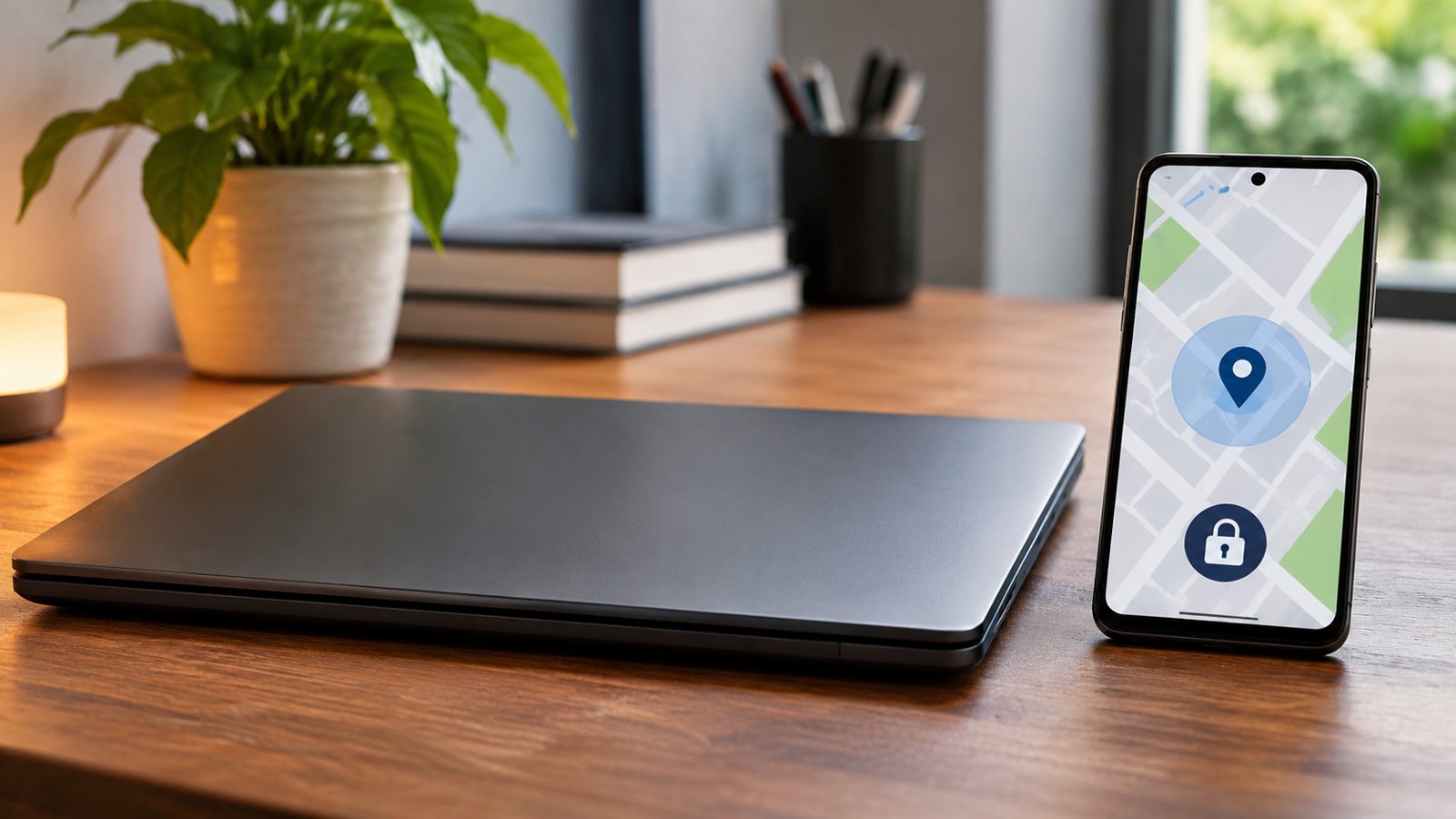
Perder um portátil pode significar perder também documentos, fotografias e acesso a contas pessoais. O Windows 11 inclui a função Localizar o meu dispositivo, que permite procurar um computador num mapa e bloqueá-lo à distância. Mas há uma condição importante: a opção tem de estar ativada antes de o equipamento desaparecer.
Como preparar o portátil antes de o perder
A função exige uma conta Microsoft pessoal iniciada no Windows e privilégios de administrador para a ativar. Também precisa de acesso à localização. Num computador gerido por uma empresa ou escola, as opções podem ser diferentes e a gestão pode depender da organização.
- Abre as Definições do Windows 11.
- Entra em Privacidade e segurança e procura Localizar o meu dispositivo.
- Ativa a localização do equipamento, se estiver desligada, e liga Localizar o meu dispositivo.
- Confirma que estás a utilizar a conta Microsoft pessoal que vais usar para procurar o computador.
Não basta ter a conta Microsoft associada ao portátil. Se a função não estiver ativa antes da perda, não é possível ligá-la remotamente depois.
Como encontrar o computador num mapa
Se o portátil desaparecer, usa outro equipamento com acesso à internet para abrir account.microsoft.com/devices. Inicia sessão com a mesma conta Microsoft utilizada no computador perdido, escolhe o dispositivo e abre a opção de localização.
O serviço apresenta um mapa com a posição que conseguir obter. Essa informação não é uma garantia de localização exata ou em tempo real: depende das condições do dispositivo, dos serviços de localização e da conectividade. A Microsoft indica também que uma tentativa de localização apresenta uma notificação no próprio computador.
Se o equipamento estiver desligado, sem ligação ou não conseguir comunicar a localização, a função pode não devolver uma posição útil. Não interpretes a ausência de resultado como prova de que o computador foi apagado ou roubado.
Bloquear o portátil à distância
Quando o equipamento aparece no mapa, a Microsoft permite selecionar Bloquear e confirmar a operação. É uma medida útil para limitar o acesso à sessão quando não tens o computador contigo. Depois do bloqueio, podes considerar alterar a palavra-passe da conta Microsoft, sobretudo se suspeitares que alguém teve acesso ao equipamento.
O bloqueio remoto não substitui a encriptação do disco, uma palavra-passe forte ou cópias de segurança. Também não significa que o computador possa ser recuperado fisicamente. Se suspeitares de roubo, guarda os dados do equipamento, incluindo o número de série disponível na área de dispositivos da conta, e contacta as autoridades.
O que fazer se a função não estiver disponível
Se não encontrares o portátil na lista, verifica primeiro se iniciaste sessão na conta Microsoft correta. A função pode não ter sido ativada, ou o computador pode usar uma conta local ou estar sujeito a gestão empresarial. Não existem passos legítimos para ativar à distância uma função que não estava preparada.
Para reduzir danos futuros, mantém cópias de segurança atualizadas, usa um método de início de sessão seguro e confirma antecipadamente as definições de localização. A principal vantagem de Localizar o meu dispositivo está na preparação: são poucos minutos de configuração que podem ajudar numa situação inesperada.