



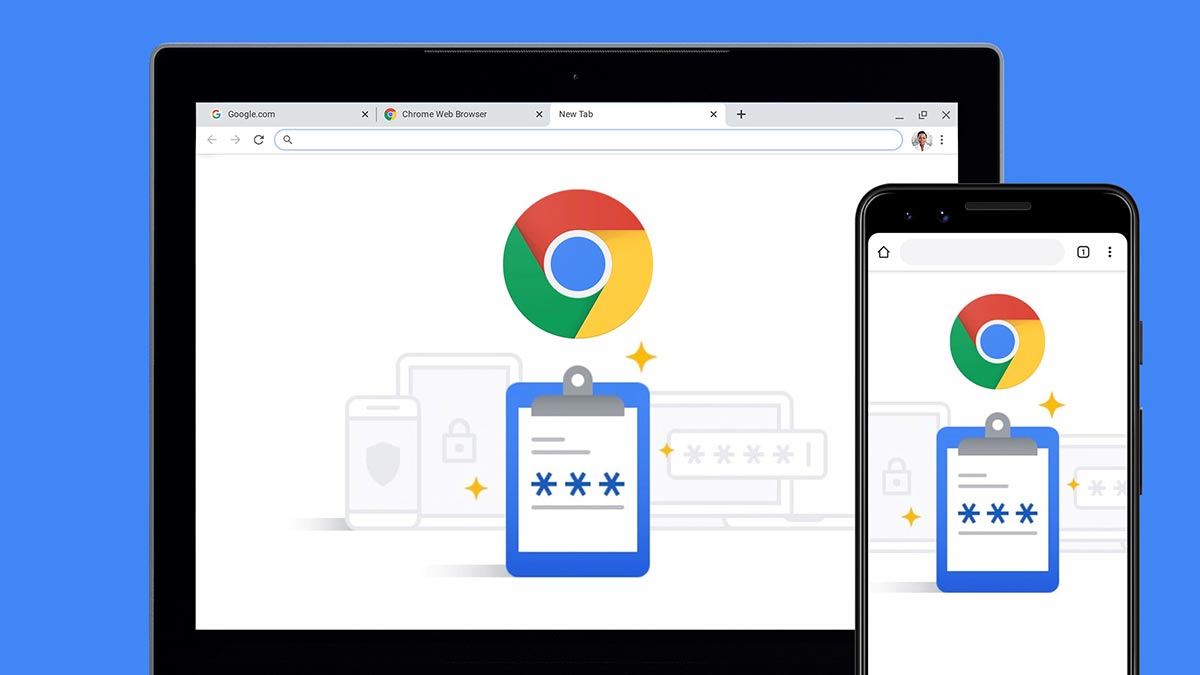
Se guarda palavras-passe na sua Conta Google, pode usar a Verificação de Palavra-passe para descobrir credenciais que foram expostas, são fracas ou estão a ser reutilizadas. Uma palavra-passe comprometida deve ser substituída no serviço onde é utilizada.
Como verificar as palavras-passe no computador
- Abra o Chrome.
- No canto superior direito, abra Mais.
- Entre em Palavras-passe e preenchimento automático.
- Abra o Gestor de Palavras-passe da Google.
- No menu lateral, selecione Verificação.
Também pode usar outro navegador: aceda a passwords.google.com, inicie sessão, selecione Aceder à Verificação de Palavra-passe e depois Verificar palavras-passe.
Como fazer a verificação no Android
- Abra o Chrome.
- Toque em Mais.
- Entre em Definições.
- Abra o Gestor de Palavras-passe da Google.
- Toque em Verificação.
O resultado pode assinalar palavras-passe comprometidas, reutilizadas ou fracas.
O que fazer se aparecer uma palavra-passe comprometida
Uma credencial comprometida corresponde a uma combinação de nome de utilizador e palavra-passe que foi publicada online. Isso não significa, por si só, que a Conta Google tenha sido invadida, mas significa que essa palavra-passe deixou de ser segura.
- Altere a palavra-passe no serviço afetado o mais depressa possível.
- Crie uma palavra-passe forte e exclusiva.
- Se a reutiliza noutros sites, altere-a também nesses serviços.
- Volte ao Gestor de Palavras-passe e confirme se o aviso desapareceu depois de atualizar a credencial guardada.
Uma palavra-passe reutilizada aumenta o impacto de uma fuga de dados. Uma palavra-passe fraca pode ser mais fácil de adivinhar. Sempre que possível, use uma palavra-passe única por serviço ou uma chave de acesso e ative a validação em dois passos na Conta Google.
Como confirmar que um alerta da Google é legítimo
Se receber uma notificação sobre uma palavra-passe insegura, não precisa de abrir links recebidos por email ou mensagem. Abra diretamente passwords.google.com ou entre no Gestor de Palavras-passe pelo Chrome e faça a verificação a partir daí.
Fontes: Ajuda da Conta Google · Gestor de Palavras-passe da Google · Android Authority