



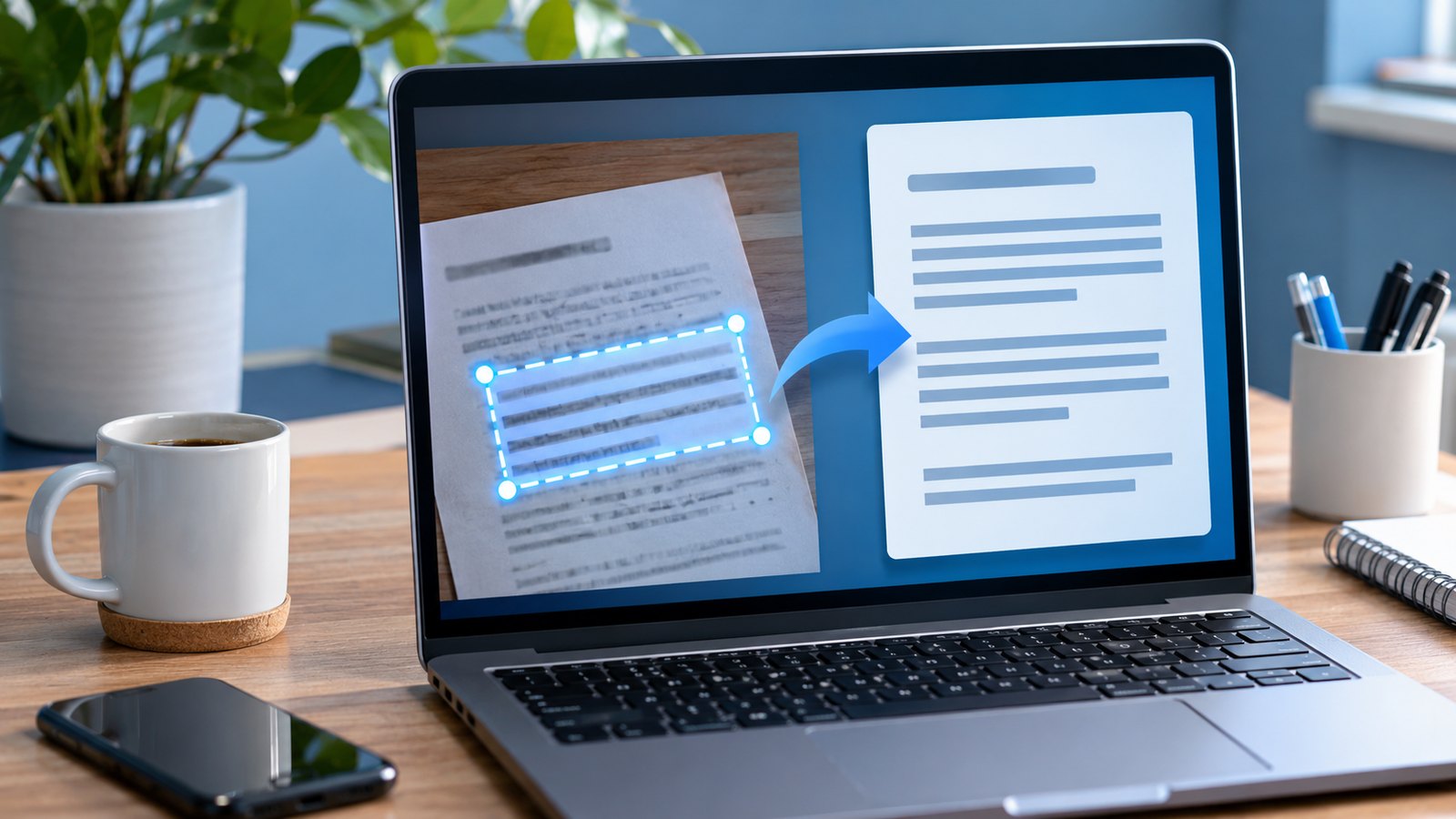
Copiar uma frase de uma foto, um comprovante ou uma captura de tela não precisa significar digitar tudo outra vez. No Windows 11, a Ferramenta de Captura consegue reconhecer letras dentro de imagens e transformar o conteúdo em texto selecionável. O recurso já faz parte do sistema e não exige instalar um aplicativo extra.
A função utiliza OCR, sigla para reconhecimento óptico de caracteres. Na prática, ela identifica palavras que aparecem em uma imagem, mas não garante uma transcrição perfeita. Por isso, vale revisar nomes, números e informações importantes antes de usar o resultado.
Como copiar texto de uma imagem no Windows 11
Você pode usar a ferramenta com uma imagem aberta na tela, como uma fotografia, um PDF digitalizado ou uma mensagem que não permite selecionar o texto.
- Abra a imagem, o PDF ou a página que contém o texto que deseja copiar.
- Pressione Windows + Shift + S para abrir os controles de captura.
- Escolha a captura retangular e selecione apenas a região onde o texto aparece.
- Abra a captura na Ferramenta de Captura. Se necessário, clique na notificação da captura ou abra o aplicativo pelo menu Iniciar.
- Na barra de ferramentas, selecione Ações de texto.
- Escolha Copiar todo o texto ou selecione somente o trecho desejado e copie.
- Cole o resultado no Bloco de Notas, Word, e-mail ou outro aplicativo usando Ctrl + V.
Se o texto estiver em várias colunas ou misturado com elementos visuais, copiar tudo pode alterar a ordem das frases. Para evitar retrabalho, selecione uma área menor ou copie apenas o trecho necessário.
Também funciona com fotos e documentos digitalizados?
Sim, desde que o conteúdo esteja visível na tela e seja legível. É possível extrair, por exemplo, um endereço fotografado, instruções exibidas em uma imagem ou uma informação que chegou como captura de conversa.
O reconhecimento depende da nitidez, do idioma, do tamanho das letras e do contraste. Fotografias tremidas, texto manuscrito, fundos complexos e caracteres muito pequenos podem produzir erros. O ideal é ampliar a imagem antes da captura e conferir o conteúdo depois de colá-lo.
Segundo a documentação da Microsoft, o reconhecimento de texto da Ferramenta de Captura é processado localmente no dispositivo. Isso não significa que seja seguro compartilhar qualquer captura: ela ainda pode conter dados pessoais, documentos ou senhas.
Como ocultar informações antes de compartilhar
A mesma área de Ações de texto oferece opções para ocultar rapidamente alguns dados reconhecidos, como endereços de e-mail e números de telefone. Esse recurso ajuda a preparar uma captura para compartilhamento, mas não substitui uma revisão visual.
Antes de enviar a imagem, confira se não ficaram visíveis números de documentos, códigos, nomes ou outras informações pessoais. Se houver dados sensíveis, a opção mais segura é editar a imagem com cuidado e verificar o arquivo final.
E se o botão Ações de texto não aparecer?
Abra a Ferramenta de Captura pelo menu Iniciar e verifique se o Windows e o aplicativo estão atualizados. Depois, faça uma captura nova e procure a opção na barra superior.
Os controles podem variar conforme a versão instalada. Se o computador for gerenciado por uma empresa ou escola, atualizações e recursos também podem depender das políticas da organização.
Para quem costuma copiar informações de imagens, esse recurso economiza digitação e evita instalar programas apenas para uma tarefa simples. O principal cuidado é revisar o texto extraído antes de utilizá-lo em documentos, pagamentos ou mensagens importantes.

