



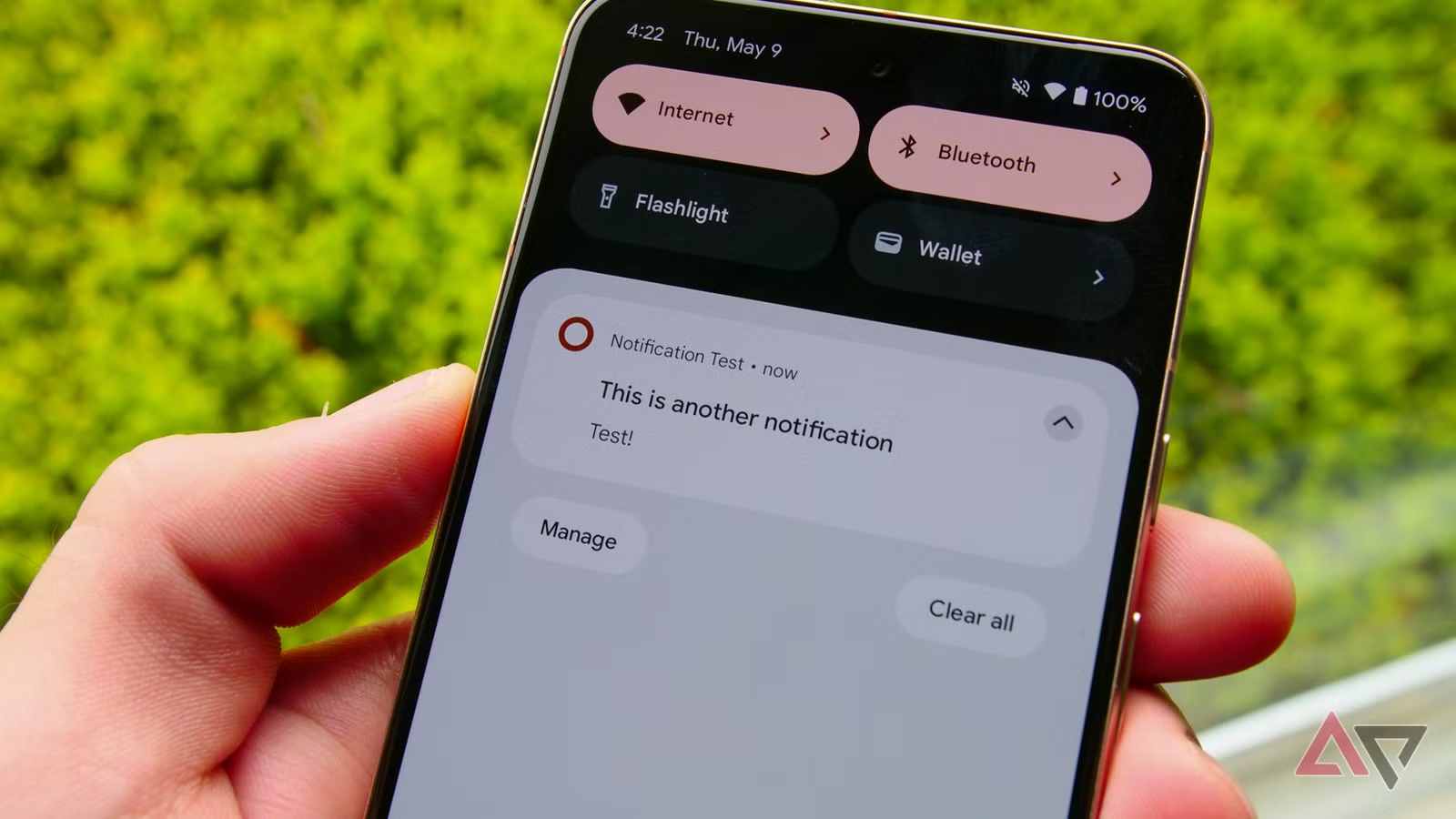
Pode continuar a receber notificações sem mostrar mensagens, códigos ou outros detalhes a quem olha para o ecrã bloqueado. O Android permite ocultar apenas o conteúdo confidencial ou remover todas as notificações desse ecrã.
Ocultar o conteúdo das notificações
- Abra Definições.
- Toque em Notificações.
- Abra Notificações no ecrã de bloqueio.
- Desative Mostrar conteúdo sensível ou Mostrar conteúdo confidencial, consoante o nome apresentado no telemóvel.
- Bloqueie o ecrã e envie uma mensagem de teste para confirmar o resultado.
Com esta configuração, os alertas podem continuar a aparecer, mas o texto da mensagem e outros detalhes só ficam visíveis depois de desbloquear o equipamento. É uma opção equilibrada para quem quer saber que chegou uma notificação sem expor o conteúdo.
A desvantagem é ter de desbloquear o telemóvel para perceber se o aviso é urgente. Os nomes e a posição dos menus também podem variar consoante a marca e a versão do Android.
Não mostrar qualquer notificação no ecrã bloqueado
Se preferir máxima privacidade:
- Abra Definições > Notificações.
- Toque em Notificações no ecrã de bloqueio ou No ecrã de bloqueio.
- Escolha Não mostrar notificações.
Esta opção impede que outras pessoas vejam que apps enviaram alertas. Em contrapartida, deixa de poder consultar rapidamente mensagens, chamadas ou lembretes sem desbloquear o telemóvel.
Manter notificações visíveis
A opção Mostrar notificações de alerta e silenciosas, também apresentada em alguns equipamentos como Mostrar todas as notificações, mantém os avisos acessíveis no ecrã bloqueado.
É a escolha mais conveniente, mas também a que revela mais informação. Antes de a usar, considere se recebe mensagens privadas, códigos de autenticação, dados bancários ou notificações de saúde.
Restringir apenas algumas apps
Em muitos telemóveis, pode manter a definição geral e aplicar regras mais rígidas a apps específicas:
- Abra Definições > Notificações > Notificações de apps.
- Escolha a app.
- Abra a categoria de notificação, se existir.
- Procure a opção do Ecrã de bloqueio.
- Selecione Ocultar conteúdo sensível ou Não mostrar notificações.
Nem todos os fabricantes apresentam este controlo por app no mesmo local. Se a opção não existir, use a definição global ou consulte as instruções do fabricante.
Desativar todas as notificações de uma app não é o mesmo que ocultá-las no ecrã bloqueado. Ao desligá-las por completo, também deixa de as receber quando o telemóvel está desbloqueado.
A proteção automática não substitui a definição manual
No Android 16, o sistema pode ocultar automaticamente notificações com códigos de utilização única em situações consideradas de maior risco. Esta proteção não atua necessariamente em todos os momentos nem abrange todo o conteúdo privado.
Se quer impedir que mensagens e outros detalhes apareçam antes do desbloqueio, confirme manualmente a opção do ecrã bloqueado e faça um teste com uma notificação real.
Fontes: Google Android Ajuda · TechRadar · Android Authority

