



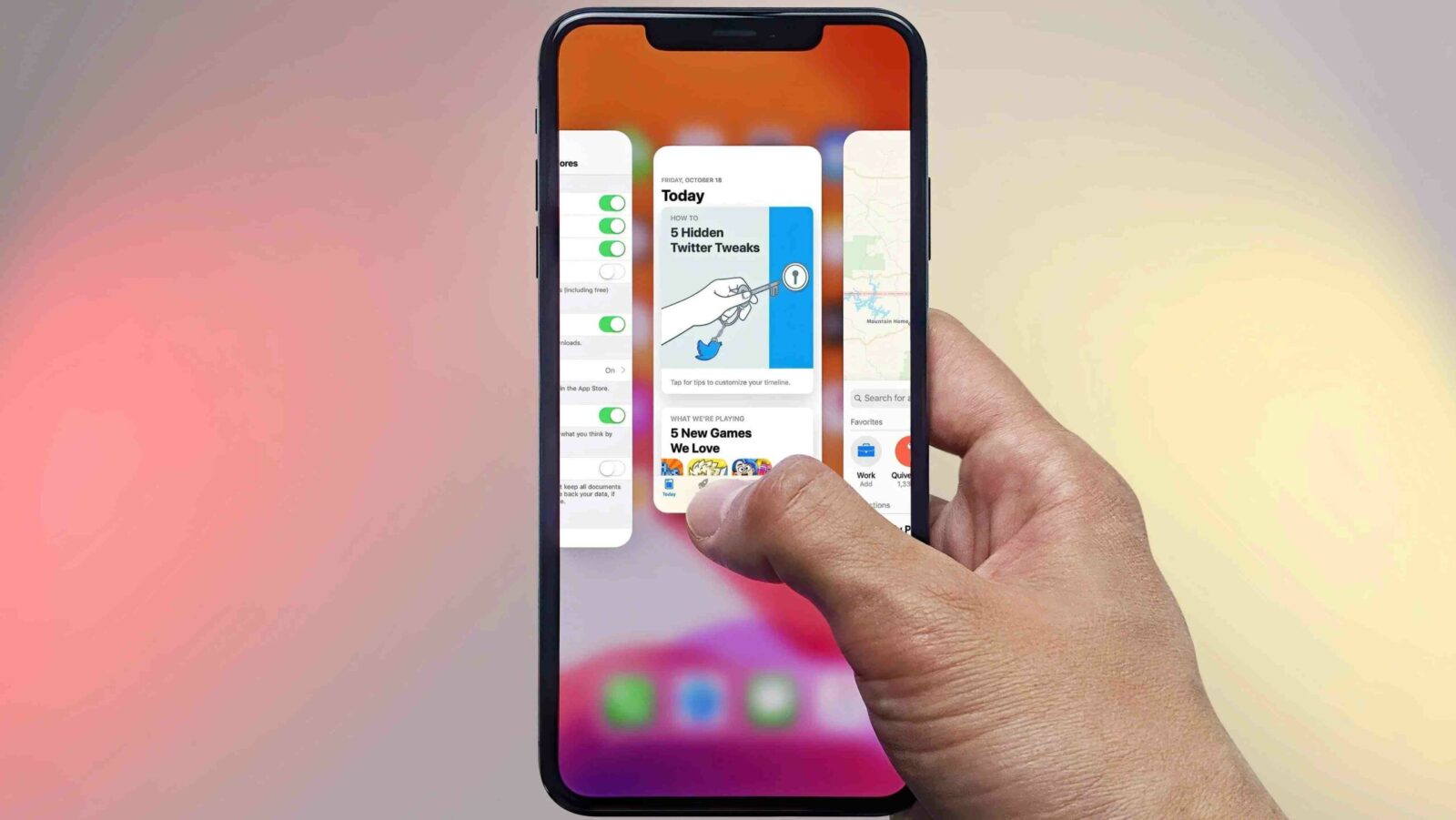
A Atualização em segundo plano permite que apps suspensas procurem novos conteúdos mesmo quando não estão abertas no ecrã. No iPhone pode manter a função ativa, limitá-la a Wi-Fi ou desligá-la para todas as apps. Também pode decidir app a app.
Desativar esta opção pode reduzir atividade desnecessária, mas tem uma desvantagem: algumas apps podem demorar mais a mostrar conteúdo atualizado quando as abre. Não é uma definição que tenha de ser desligada para toda a gente.
O que faz a Atualização em segundo plano
Quando muda de app, o iPhone pode manter a aplicação ativa durante um curto período e depois suspendê-la. Com a Atualização em segundo plano, uma app suspensa pode verificar se existem novos dados ou conteúdos.
Isto não significa que todas as apps estejam permanentemente a trabalhar. O iOS gere a execução em segundo plano e a função disponível depende também do comportamento de cada aplicação.
Como alterar a definição geral
- Abra Definições.
- Toque em Geral.
- Abra Atualização em segundo plano.
- Toque novamente em Atualização em segundo plano.
- Escolha Não, Wi-Fi ou Wi-Fi e dados móveis, conforme a utilização que pretende.
Escolher Não impede as apps suspensas de usarem esta função para procurar novos conteúdos. Wi-Fi evita que a atualização use a rede móvel. Wi-Fi e dados móveis mantém a opção mais flexível.
Como limitar apenas algumas apps
Não precisa de desligar tudo. Em Definições > Geral > Atualização em segundo plano, mantenha a função geral ativa e desligue individualmente as apps que não precisam de atualizar conteúdo antes de as abrir.
Faz sentido começar por aplicações que usa pouco ou cujo conteúdo não precisa de estar pronto imediatamente. Mantenha a opção ativa nas apps em que a atualização antecipada lhe traz utilidade real.
Depois de alterar as definições, use o iPhone normalmente durante alguns dias. Se uma app passar a demorar demasiado a atualizar quando a abre, pode voltar a ativá-la sem mexer nas restantes.
Não confunda com fechar apps no seletor
A Apple indica que, se encerrar uma app no seletor de apps, esta poderá deixar de conseguir executar tarefas ou procurar novos conteúdos antes de voltar a ser aberta. Por isso, fechar repetidamente todas as apps não é uma alternativa necessária à gestão da Atualização em segundo plano.
Use o seletor para fechar uma app quando ela deixa de responder ou quando existe outra razão concreta, não como rotina para controlar todas as tarefas em segundo plano.
A localização é uma definição diferente
Uma app pode ter permissão para usar a localização em segundo plano mesmo que esteja a gerir a Atualização em segundo plano. Para rever esse acesso, abra Definições > Privacidade e segurança > Serviços de localização e consulte cada app.
Se uma aplicação não precisa de saber onde está fora da utilização ativa, reveja a permissão. Algumas funções, como navegação, localização de dispositivos ou automações baseadas no local, podem deixar de funcionar corretamente se restringir demasiado esse acesso.
Qual configuração escolher
Se não tem problemas de bateria ou dados móveis, pode manter a definição normal e limitar apenas apps pouco importantes. Se pretende reduzir consumo de dados, Wi-Fi é uma opção intermédia. Desligar completamente faz mais sentido quando prefere que as apps procurem conteúdo apenas depois de as abrir e aceita esse atraso.
O melhor resultado costuma vir de uma revisão seletiva, não de desligar tudo. A Atualização em segundo plano é uma ferramenta de conveniência; ajuste-a conforme as apps que realmente usa.
Fontes: Apple Support – Atualização em segundo plano · Apple Support – Serviços de localização