



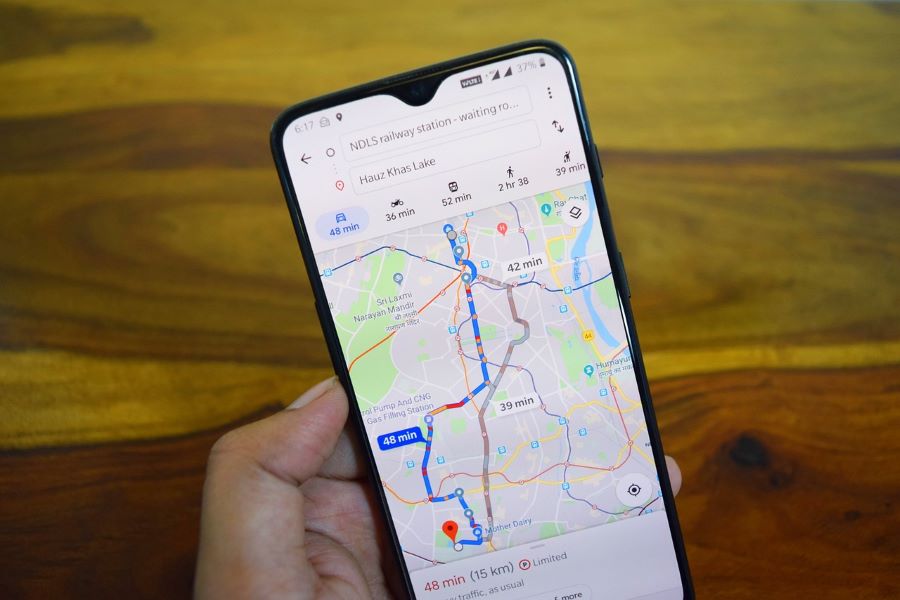
O Google Maps permite transferir uma área para o telemóvel e continuar a usá-la quando não existe ligação à Internet. No Android, isto é especialmente útil antes de uma viagem, numa zona com cobertura fraca ou quando quer reduzir o consumo de dados móveis.
O mapa tem de ser transferido antes de ficar sem ligação. Além disso, a navegação offline tem limitações: funciona para condução dentro da área guardada, mas não disponibiliza rotas a pé, de bicicleta ou de transportes públicos, nem informações de trânsito ou percursos alternativos.
Como transferir um mapa para usar offline
- Abra a app Google Maps no telemóvel ou tablet Android.
- Confirme que tem ligação à Internet e que a sua conta Google tem sessão iniciada.
- Toque na imagem do perfil ou na inicial da conta.
- Entre em Mapas offline.
- Toque em Selecionar o próprio mapa.
- Ajuste a área apresentada até incluir todos os locais onde espera precisar de navegação.
- Toque em Transferir e aguarde até o processo terminar.

Também pode pesquisar diretamente um local, abrir a respetiva ficha, tocar em Mais e escolher Transferir mapa offline, quando essa opção estiver disponível.
Antes de viajar, vale a pena abrir Mapas offline e confirmar que a área aparece na lista. Se o percurso sair da zona que foi transferida, o Google Maps pode deixar de conseguir calcular a navegação sem ligação.
O que funciona sem Internet
Depois de transferir a área, pode abrir o Google Maps normalmente. Se estiver sem Internet ou com uma ligação muito fraca, a aplicação usa o mapa guardado para orientar uma viagem de carro, desde que o trajeto completo esteja dentro da área disponível offline.
- não existem direções de transportes públicos;
- não existem rotas a pé ou de bicicleta;
- não recebe informação de trânsito em tempo real;
- não recebe percursos alternativos baseados nas condições atuais.
Por isso, um mapa offline serve como alternativa para navegação básica, mas não substitui todas as funções que dependem de dados atualizados.
Como manter os mapas atualizados
Os mapas transferidos precisam de ser atualizados antes de expirarem. O Google Maps tenta atualizar automaticamente as áreas quando faltam 15 dias ou menos para expirarem e o dispositivo está ligado a Wi-Fi.
- Abra o Google Maps.
- Toque na imagem do perfil.
- Entre em Mapas offline.
- Toque em Definições.
- Ative Atualização automática de mapas offline.
No mesmo menu pode rever as Preferências de transferência e escolher se pretende limitar os downloads a Wi-Fi.
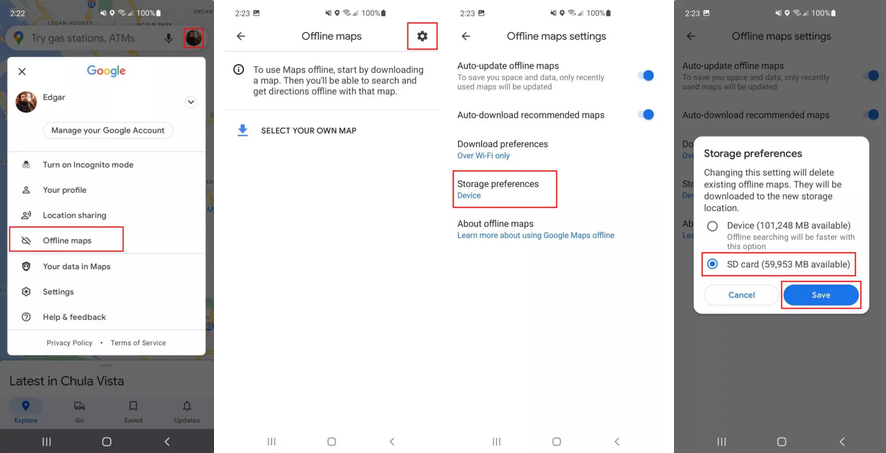
Se o telemóvel suportar cartão SD, o Google Maps também permite guardar mapas nesse suporte. Segundo a Google, em dispositivos com Android 6.0 ou posterior, o cartão tem de estar configurado como armazenamento portátil. Mudar a localização de armazenamento obriga a transferir novamente os mapas.
Quando deve preparar o mapa
A melhor altura para transferir a área é antes de sair de casa, do hotel ou de outro local com uma ligação estável. Inclua não apenas o destino, mas também as estradas que ligam o ponto de partida ao local onde pretende chegar.
Se vai atravessar uma região muito grande, confirme se toda a viagem cabe na área selecionada. Pode guardar mais do que uma área quando necessário e eliminar mapas antigos em Mapas offline para recuperar armazenamento.
O ponto essencial é simples: descarregue a zona antes de perder a ligação e confirme que o percurso de carro fica dentro do mapa guardado. Assim, o Google Maps continua útil mesmo quando os dados móveis deixam de estar disponíveis.
Fontes: Google Maps Ajuda · Android Authority