

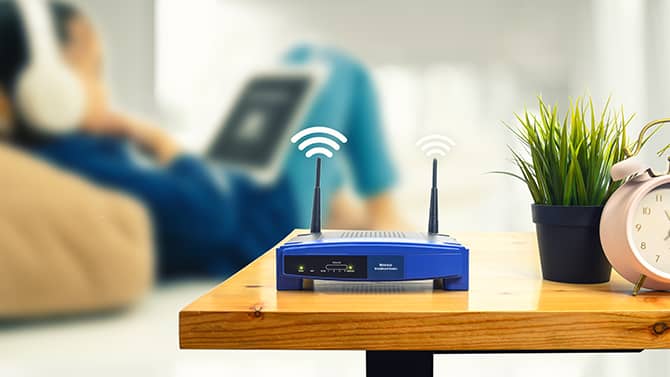
O router é a porta de entrada da Internet em casa. Por ele passam os telemóveis, computadores, televisores, consolas, câmaras e outros equipamentos ligados. Uma configuração esquecida durante anos pode deixar palavras-passe antigas, serviços desnecessários ou software sem correções a proteger toda a rede.
Não é preciso dominar redes para melhorar a segurança. Os nomes dos menus variam entre marcas e operadores, mas os controlos essenciais são semelhantes. Antes de começar, tenha à mão o modelo do router e, se o equipamento foi fornecido pelo operador, confirme se algumas definições são geridas automaticamente.
1. Entre nas definições e identifique o equipamento
Ligue um computador ou telemóvel à rede e abra a aplicação do operador ou do fabricante. Em muitos modelos também pode escrever no navegador o endereço indicado na etiqueta ou no manual, frequentemente semelhante a 192.168.1.1. Não procure ficheiros ou aplicações de administração em páginas de terceiros.
Anote o fabricante, o modelo e a versão do firmware. Guarde também a configuração atual, se o router permitir exportar uma cópia. Evite fazer alterações importantes durante uma videochamada, um trabalho remoto ou outro momento em que uma interrupção da Internet cause problemas.
2. Troque a palavra-passe de administração
A palavra-passe usada para administrar o router não é necessariamente a mesma que liga os dispositivos ao Wi-Fi. A primeira protege o painel onde se alteram o DNS, as portas, a firewall e outras funções críticas. Se ainda usa as credenciais de fábrica, substitua-as por uma palavra-passe longa, exclusiva e guardada num gestor de palavras-passe.
Mude também o nome de utilizador administrativo quando o equipamento o permitir. Depois de guardar, termine a sessão e volte a entrar para confirmar que as novas credenciais funcionam. Não use o nome, a morada ou a marca do router como parte da palavra-passe.
3. Atualize o firmware pelo canal oficial
Procure no painel uma opção como Atualização, Firmware ou Sistema. Alguns routers instalados pelo operador recebem correções automaticamente; noutros, é necessário iniciar a pesquisa ou carregar um ficheiro obtido no site oficial do fabricante.
Não desligue a alimentação nem carregue no botão de reposição durante a atualização. O router pode reiniciar e deixar a rede indisponível durante alguns minutos. No fim, volte ao painel e confirme que a versão mudou. Ative as atualizações automáticas, se existirem.
Um modelo que já não recebe correções deve ser tratado como equipamento em fim de vida. Pergunte ao operador se pode ser substituído ou consulte a página de suporte do fabricante. Reiniciar o router pode resolver falhas temporárias, mas não instala uma correção que não existe.
4. Use WPA3 ou WPA2 com uma chave exclusiva
Nas definições sem fios, escolha WPA3-Personal quando todos os aparelhos forem compatíveis. Se dispositivos antigos deixarem de ligar, use o modo de transição WPA2/WPA3 ou WPA2-Personal com AES. WEP e o WPA original estão ultrapassados e não devem ser usados.
Defina uma palavra-passe Wi-Fi longa e exclusiva. Ao alterá-la, todos os aparelhos legítimos terão de voltar a ligar-se. Essa pequena inconveniência também remove ligações que já não autoriza. Se o router apresentar redes separadas de 2,4 e 5 GHz, confirme a proteção em ambas.
5. Desative acessos e serviços de que não precisa
Desative a administração remota pela Internet, salvo se souber exatamente por que razão precisa dela e como está protegida. Mantenha a gestão disponível apenas a partir da rede de casa. A CISA e a FTC também recomendam desligar o WPS, a função que facilita ligações por botão ou PIN.
O UPnP abre portas automaticamente para consolas, câmaras e outras aplicações. Pode ser útil, mas aumenta a superfície exposta. Se não depende dessa função, desligue-a e teste os equipamentos. O risco não é apenas teórico: uma falha específica num router Calix mostrou como uma implementação vulnerável de UPnP podia permitir alterações nas regras de encaminhamento. Se jogos ou dispositivos deixarem de funcionar, reverta a alteração e consulte as instruções do fabricante antes de criar portas manualmente.
Confirme ainda que a firewall integrada está ativa e elimine regras de encaminhamento de portas que já não reconhece ou utiliza. Não copie configurações encontradas em fóruns sem perceber o serviço que ficará acessível.
6. Separe visitas e dispositivos inteligentes
Ative uma rede de convidados com nome e palavra-passe próprios. Use-a para visitas e, quando o router oferecer isolamento entre redes, considere colocar nela equipamentos inteligentes que só precisam de acesso à Internet.
A separação reduz a possibilidade de um aparelho comprometido alcançar diretamente computadores, armazenamento ou outros dispositivos principais. A investigação sobre boxes SuperBox e redes domésticas é um exemplo de como um equipamento ligado pode aumentar o risco para o resto da casa. Ainda assim, confirme se impressoras, colunas e televisores continuam acessíveis onde são necessários, porque algumas funções locais deixam de atravessar a rede de convidados.
7. Reveja os dispositivos ligados
Abra a lista de clientes, aparelhos ligados ou mapa da rede. Compare os nomes e endereços apresentados com os equipamentos que realmente possui. Alguns aparecem com designações pouco claras, por isso desligue um de cada vez para identificar dúvidas antes de concluir que existe uma intrusão.
Se encontrar uma ligação que não consegue justificar, altere a palavra-passe do Wi-Fi, volte a ligar apenas os aparelhos autorizados e reveja as definições administrativas. Uma lista limpa hoje não dispensa futuras verificações. Vale a pena repetir a revisão após receber visitas, vender um dispositivo ou instalar equipamento inteligente.
8. Faça uma verificação periódica
De seis em seis meses, confirme quatro pontos: suporte do modelo, versão do firmware, aparelhos ligados e regras ou serviços ativos. Guarde a data da verificação e mantenha os contactos do operador acessíveis.
A prioridade é simples: credenciais administrativas exclusivas, firmware atualizado, WPA3 ou WPA2, gestão remota desligada e apenas os serviços necessários ativos. Se algum menu estiver bloqueado ou pouco claro, peça ajuda ao operador. Uma alteração bem confirmada é mais segura do que experimentar opções avançadas sem saber como recuperar a configuração.
Fontes: CISA · FTC · Australian Cyber Security Centre