

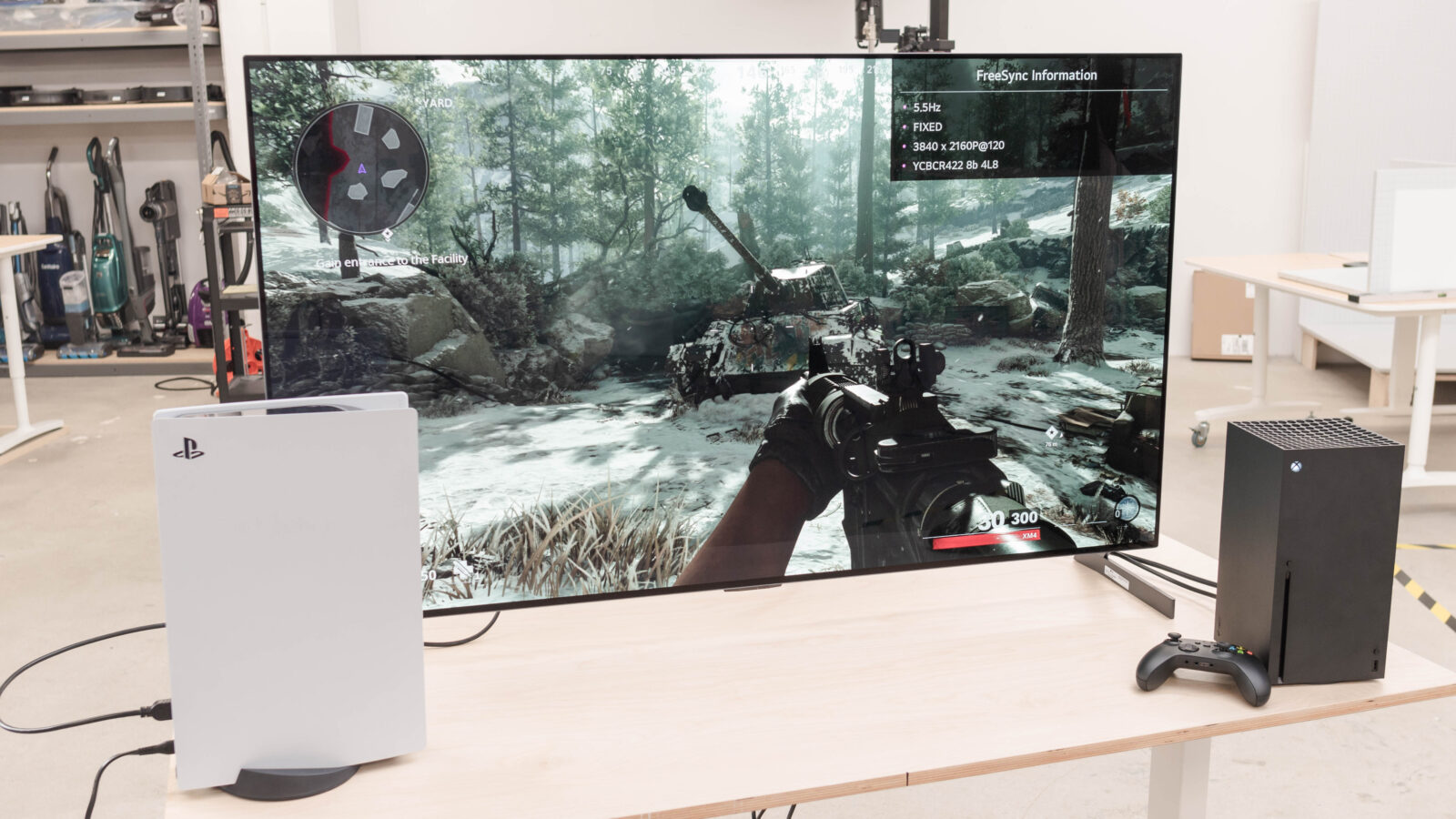
Jogar a 120 Hz pode tornar os movimentos mais fluidos e reduzir a sensação de atraso nos jogos compatíveis. Tanto a PS5 como as Xbox Series X|S conseguem enviar um sinal de até 120 Hz, mas a opção só funciona quando a consola, o jogo, o cabo e o televisor ou monitor são compatíveis entre si.
Há uma distinção importante: ativar a saída de 120 Hz não obriga todos os jogos a correr a 120 fotogramas por segundo. Cada título tem de oferecer esse modo e, muitas vezes, pede que se escolha desempenho em vez de resolução ou qualidade gráfica.
Antes de ativar os 120 Hz
Comece por confirmar as especificações do ecrã. Procure uma referência explícita a 120 Hz por HDMI na resolução que pretende usar. Alguns televisores aceitam 120 Hz apenas em uma ou duas entradas, enquanto certos monitores atingem a frequência máxima por DisplayPort, mas ficam limitados através de HDMI.
Para jogar a 4K e 120 Hz, a configuração mais segura é uma entrada HDMI 2.1 e um cabo Ultra High Speed. A PS5 inclui um cabo adequado. Em resoluções como 1080p ou 1440p, alguns equipamentos conseguem 120 Hz com menos largura de banda, mas a compatibilidade varia.
Ligue a consola diretamente ao ecrã durante a configuração. Um recetor AV, uma barra de som, um comutador HDMI ou uma placa de captura pode limitar o sinal, mesmo quando a consola e o televisor suportam 120 Hz.
Como ativar 120 Hz na PS5
- Abra Definições no ecrã principal.
- Entre em Ecrã e vídeo.
- Escolha Saída de vídeo.
- Procure Saída de 120 Hz e selecione Automático.
- Mantenha a resolução em Automático, salvo se precisar de testar 1440p ou outra opção compatível.
Na mesma área, abra a informação do dispositivo HDMI ligado. A consola mostra as resoluções, a frequência variável e outras capacidades que detetou. Se o ecrã suportar 1440p, a PS5 também permite testar o sinal a 60 e 120 Hz.
Para dar prioridade à fluidez, pode ir a Definições > Dados guardados e definições dos jogos/aplicações > Predefinições de jogos e escolher Modo de desempenho. Este passo não substitui a opção gráfica dentro de cada jogo, mas ajuda os títulos compatíveis a selecionar o perfil mais rápido.
Como ativar 120 Hz na Xbox Series X|S
- Abra Definições.
- Entre em Geral.
- Selecione Opções de TV e ecrã.
- Em Taxa de atualização, escolha 120 Hz.
- Confirme que pretende manter a nova frequência.
Se a opção não estiver disponível, abra os detalhes do televisor nessa área. A consola indica que formatos reconhece e pode ajudar a perceber se o problema está na entrada HDMI, na resolução selecionada ou na configuração do próprio ecrã.
A Xbox Series S também pode usar 120 Hz em jogos compatíveis, mas isso não significa que ofereça sempre a mesma resolução ou qualidade gráfica da Series X. O modo escolhido pelo jogo e a capacidade do ecrã continuam a determinar o resultado.
Ativar o modo certo dentro do jogo
Depois de configurar a consola, abra as opções gráficas do jogo. Procure designações como 120 Hz, 120 fps, modo de desempenho, alta frequência de fotogramas ou semelhantes. Alguns jogos só mostram a opção depois de detetarem corretamente o ecrã.
Um modo de 120 fps pode reduzir a resolução, simplificar efeitos ou alterar a qualidade da imagem para manter a fluidez. A escolha depende do jogo: títulos competitivos beneficiam mais da resposta rápida, enquanto aventuras lentas podem ficar visualmente melhores num modo de maior resolução.
O que fazer se 120 Hz não aparecer
- Confirme que está a usar a entrada HDMI indicada para 4K120 ou alta frequência.
- Ative no televisor a opção de sinal melhorado, formato avançado ou equivalente para essa entrada.
- Use o cabo fornecido com a consola ou um cabo certificado Ultra High Speed para 4K120.
- Atualize o software da consola e o firmware do televisor ou monitor.
- Ligue a consola diretamente ao ecrã, sem equipamentos intermédios.
- Teste a resolução em automático. Na PS5, deixe também a taxa de transferência de vídeo em automático.
- Reinicie a consola e o ecrã depois de alterar as definições HDMI.
Se surgir um ecrã preto, cintilação ou perda de sinal, reverta temporariamente para 60 Hz. Na PS5, a própria Sony recomenda desligar a saída de 120 Hz quando um dispositivo apresenta problemas com esse modo. Isto permite recuperar uma imagem estável antes de testar outro cabo, porta ou resolução.
120 Hz, 120 fps, VRR e ALLM não são iguais
120 Hz descreve quantas vezes o ecrã pode atualizar a imagem por segundo. 120 fps é o número de fotogramas que o jogo consegue produzir. Um sinal de 120 Hz melhora a apresentação, mas não transforma automaticamente um jogo de 30 ou 60 fps num jogo de 120 fps.
A frequência de atualização variável, ou VRR, ajusta o ecrã às variações do jogo e pode reduzir cortes ou solavancos. O modo automático de baixa latência, ou ALLM, coloca um televisor compatível no perfil de jogo. São funções úteis, mas nenhuma substitui o suporte de 120 Hz do jogo e do ecrã.
Como confirmar que está realmente a funcionar
Use primeiro a página de informação de vídeo da consola e depois o painel de informações do televisor ou monitor, se existir. Durante um jogo compatível, confirme que o ecrã recebe 120 Hz e que o modo de 120 fps está ativo nas opções do título.
O teste deve ser feito num jogo que declare suporte para 120 fps. Assim evita confundir uma interface configurada a 120 Hz com o desempenho real do jogo. Quando todos os elementos estão alinhados, a diferença é mais visível em movimentos rápidos, controlo da câmara e resposta aos comandos.
Fontes: PlayStation Support · ViewSonic Support · RTINGS · Xbox
