

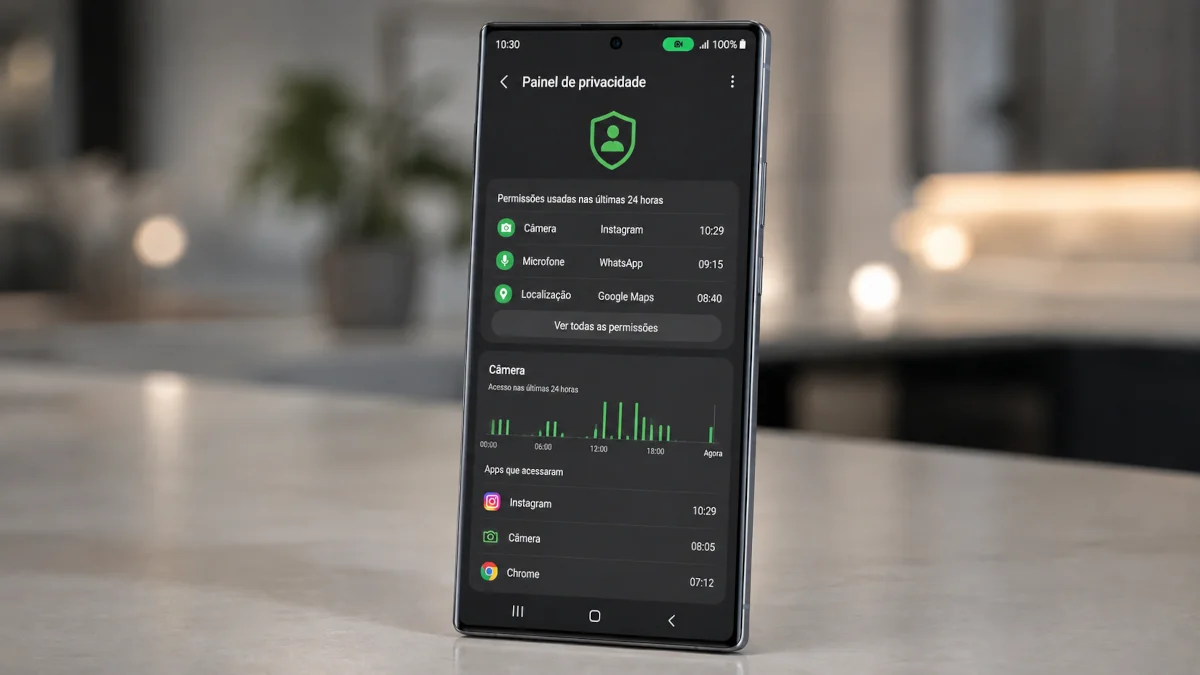
Um ponto verde no canto do ecrã pode surgir durante uma videochamada, ao tirar uma fotografia ou quando uma aplicação usa o microfone. No Android, esse indicador ajuda a identificar o acesso à câmara ou ao áudio. Por si só, não prova que alguém esteja a espiar o telemóvel: o primeiro passo é descobrir que aplicação o ativou e perceber se isso corresponde ao que estava a fazer.
Pode consultar essa informação e rever as autorizações nas próprias Definições, sem instalar uma aplicação adicional. Este guia distingue três coisas que é fácil confundir: quem está a usar um recurso agora, quem o usou recentemente e quem tem autorização para o utilizar.
Antes de começar
Os indicadores e controlos descritos pela Google dependem, em parte, do Android 12 ou posterior. O histórico disponível também varia com a versão. Num Samsung Galaxy, os nomes e a organização dos menus podem ser diferentes dos apresentados noutros equipamentos.
Comece pelas Definições do seu telemóvel e procure a área de privacidade. Se não encontrar exatamente o caminho indicado, use a pesquisa das Definições com termos como «autorizações», «microfone» ou «privacidade». Não é necessário alterar opções de programador nem dar acesso a uma ferramenta externa para fazer esta verificação.
1. Identifique a aplicação enquanto o ponto verde aparece
- Deslize para baixo a partir do topo do ecrã para abrir o painel de notificações.
- Toque no indicador verde. O Android mostra a aplicação ou o serviço que está a usar a câmara, o microfone ou ambos.
- Nos equipamentos que oferecem essa opção, toque novamente para abrir a gestão das autorizações.
Num Galaxy, a Samsung confirma o mesmo princípio: abrir o painel e tocar no ponto verde permite ver o ícone da aplicação e o recurso em utilização. É mais útil fazer esta consulta enquanto o indicador está visível do que tentar adivinhar a origem depois.
Compare a indicação com a tarefa em curso. A câmara durante uma videochamada tem uma explicação imediata; um nome que não reconhece merece ser verificado. Anote qual é a aplicação antes de mudar definições, para não acabar a retirar o acesso à aplicação errada.
2. Consulte os acessos recentes
- Abra Definições e entre em Segurança e privacidade ou Privacidade.
- Procure Painel de privacidade; em alguns telemóveis é necessário abrir primeiro outra opção chamada Privacidade.
- Escolha Câmara ou Microfone para consultar as aplicações que acederam a esse recurso.
- Selecione uma aplicação se quiser rever a respetiva autorização.
A documentação da Google descreve um histórico de 24 horas no Android 12 e de sete dias no Android 13. Confirme o intervalo que o seu próprio painel apresenta, sem assumir que todos os modelos mostram a mesma janela.
Este histórico responde a uma pergunta diferente da lista de autorizações. Uma aplicação pode ter acesso permitido sem o ter usado no período mostrado. Da mesma forma, um registo de utilização não explica, sozinho, o motivo do acesso nem o destino de uma eventual gravação.
3. Retire apenas o acesso que não pretende
Para agir sobre uma aplicação concreta, abra Definições, depois Apps, escolha a aplicação e entre em Autorizações. Se necessário, use Ver todas as apps para a encontrar. Selecione Câmara ou Microfone e escolha a opção adequada.
As opções documentadas incluem permitir apenas durante a utilização, perguntar sempre e não permitir. A opção «Sempre» referida pela Google aplica-se à localização, não deve ser procurada como regra geral para câmara e microfone.
Num Galaxy, também pode partir de Segurança e privacidade e procurar o Gestor de autorizações na área de privacidade. Escolha o recurso e depois a aplicação. A Samsung confirma que as escolhas disponíveis dependem da autorização e do equipamento.
Pense na função que quer conservar. Se usa uma aplicação para falar com familiares, bloquear o microfone pode impedir o envio da sua voz. Uma escolha mais restritiva deve corresponder ao uso pretendido, não ser feita apenas porque a lista parece longa.
4. Use o bloqueio geral quando precisar
Em dispositivos compatíveis, deslize duas vezes para baixo e procure os controlos de acesso à câmara e ao microfone nas Definições rápidas. Se não estiverem visíveis, a Google indica que podem ser acrescentados através de Editar ou Adicionar.
Estes controlos não são a mesma coisa que retirar a autorização a uma única aplicação. Funcionam como um bloqueio geral do acesso ao recurso. São úteis para uma interrupção temporária, mas convém recordar que foram desligados antes de começar uma reunião ou tentar gravar áudio.
5. Confirme o resultado sem tirar conclusões precipitadas
Volte à função que estava a usar e teste se o comportamento corresponde à escolha feita. Se a câmara ou o áudio deixarem de funcionar, verifique tanto a autorização da aplicação como o controlo geral. Dar autorização numa dessas áreas não resolve um bloqueio mantido na outra.
Se continuar a não reconhecer a aplicação indicada, procure a ajuda oficial do fabricante com o nome da aplicação e a versão do sistema. O painel é uma ferramenta de transparência e controlo, não um diagnóstico completo de segurança. A melhor conclusão desta revisão é saber quem tem acesso e porquê, sem confundir um indicador normal com prova de uma infeção.
Fontes: Google: painel de privacidade · Google: autorizações · Google: câmara e microfone · Samsung