

Quando o armazenamento da PS5 começa a ficar cheio, não é preciso apagar tudo nem voltar a transferir jogos desnecessariamente. A consola permite eliminar instalações, mover jogos para armazenamento externo ou para um SSD M.2 e gerir separadamente os dados guardados.
O mais importante é distinguir dados de jogo de dados guardados. Eliminar a instalação de um jogo comprado não remove o acesso à compra: pode voltar a transferi-lo a partir da Biblioteca de jogos. Já os dados guardados contêm o progresso e devem ser tratados à parte.
1. Veja primeiro o que está a ocupar espaço
- No ecrã inicial da PS5, abra Definições.
- Entre em Armazenamento.
- Consulte quanto espaço está ocupado por jogos e aplicações, conteúdos multimédia e dados guardados.
Antes de eliminar alguma coisa, identifique as categorias que realmente ocupam mais espaço. Um único jogo pode libertar muito mais armazenamento do que dezenas de capturas pequenas.
2. Elimine jogos que não usa sem perder a compra
Se quiser apenas remover uma instalação:
- Abra Definições > Armazenamento > Armazenamento da consola > Jogos e aplicações.
- Selecione os jogos ou aplicações que já não precisa de manter instalados.
- Escolha Eliminar.
A PlayStation confirma que isto não elimina o acesso aos jogos comprados. Pode voltar a transferi-los da Biblioteca de jogos quando quiser.
Alguns títulos apresentam a opção Personalizar, que permite remover apenas partes do jogo. Dependendo do título, pode ser possível apagar conteúdos adicionais ou componentes já concluídos e manter o resto instalado.
Atenção: não confunda esta operação com a eliminação de Dados guardados. O progresso dos jogos é gerido noutra área das definições.
3. Mova jogos PS5 para um disco USB se não os usa frequentemente
Um armazenamento expandido USB pode funcionar como arquivo para jogos PS5. É útil quando quer libertar o SSD interno sem voltar a transferir um jogo inteiro da Internet mais tarde.
Depois de preparar uma unidade compatível como armazenamento expandido USB, pode mover jogos através da Biblioteca de jogos, selecionando o título, premindo o botão de opções e escolhendo Mover jogos e aplicações.
Há uma limitação importante: os jogos PS5 não podem ser jogados diretamente a partir do armazenamento expandido USB. Para voltar a jogar, terá de copiar o jogo para o armazenamento da consola ou para um SSD M.2 instalado na PS5. Os jogos PS4 podem ser jogados diretamente a partir do armazenamento expandido USB.
Antes de formatar uma unidade como armazenamento expandido USB, confirme que não contém ficheiros importantes. A formatação apaga os dados existentes na unidade. Também deve remover a unidade de forma segura para reduzir o risco de corrupção de dados.
4. Use um SSD M.2 se quer mais espaço sem mover jogos de volta
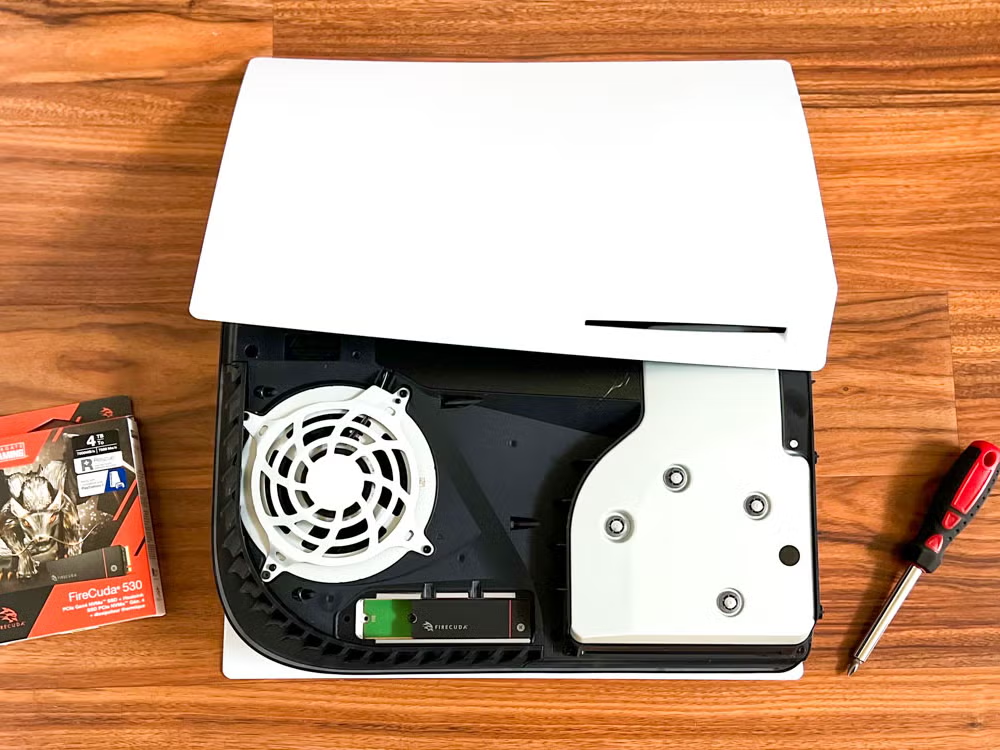
Um SSD M.2 compatível é a solução mais prática para aumentar o armazenamento que pode ser usado diretamente pela PS5. Depois de instalado, pode guardar e iniciar jogos PS5 e PS4 a partir desse SSD.
A PlayStation exige um SSD NVMe M.2 PCIe Gen4x4 compatível e recomenda uma velocidade de leitura sequencial de 5500 MB/s ou superior. A capacidade suportada indicada atualmente vai de 250 GB a 8 TB, e a unidade precisa de cumprir os limites físicos e de dissipação de calor definidos pela Sony.
Se já tem um SSD M.2 instalado, pode mover jogos entre o armazenamento da consola e o SSD em Definições > Armazenamento. Ao contrário de um disco USB externo, não é necessário copiar um jogo PS5 de volta para o armazenamento interno antes de o abrir.
5. Não apague dados guardados só para ganhar espaço rapidamente
Os ficheiros de progresso ficam separados das instalações. Para os gerir:
- Abra Definições > Dados guardados e definições dos jogos/das aplicações.
- Escolha Dados guardados (PS5) ou Dados guardados (PS4).
- Selecione Carregar ou eliminar do armazenamento da consola.
Eliminar estes ficheiros pode apagar progresso. Se tiver PlayStation Plus, os dados guardados podem ser carregados para o armazenamento em nuvem antes de qualquer limpeza. A nuvem exige uma subscrição ativa.
Nos jogos PS4, também é possível copiar dados guardados para uma unidade USB. A PlayStation não apresenta essa opção como método normal para dados guardados de jogos PS5.
6. Verifique também capturas de ecrã e clipes
Vídeos e capturas acumulados podem ocupar espaço sem serem necessários para jogar. A PS5 permite copiar capturas de ecrã e clipes para uma unidade USB comum formatada em FAT ou exFAT antes de os remover da consola.
Esta unidade não é a mesma coisa que um disco configurado como armazenamento expandido para jogos. Se pretende guardar imagens ou vídeos importantes fora da consola, faça primeiro a cópia e confirme que os ficheiros estão acessíveis antes de eliminar os originais.
Qual opção faz mais sentido
Para libertar espaço rapidamente, comece por jogos que já não utiliza e que pode voltar a transferir. Se não quer voltar a descarregar jogos PS5 grandes, um disco USB externo funciona bem como arquivo. Se quer aumentar o espaço disponível para jogar diretamente, um SSD M.2 compatível é a solução mais completa.
Os dados guardados devem ser a última categoria a eliminar. Ocupam normalmente muito menos espaço do que as instalações e contêm o progresso que pode não ser recuperável sem uma cópia na nuvem ou outro backup compatível.
Fontes: PlayStation – Gerir armazenamento da PS5 · PlayStation – Armazenamento expandido USB · PlayStation – SSD M.2 na PS5