

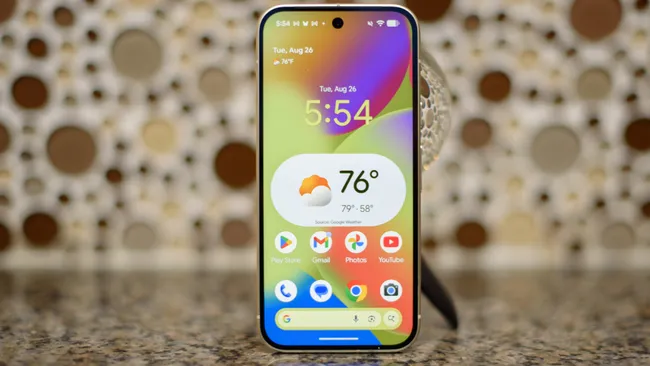
O Espaço privado cria uma área separada no Android para instalar apps que não quer deixar visíveis ou acessíveis no perfil principal. Está disponível em dispositivos compatíveis com Android 15 ou posterior e pode usar um bloqueio diferente do resto do telemóvel.
Antes de começar
Confirme estes requisitos:
- o telemóvel tem Android 15 ou posterior;
- existe um bloqueio de ecrã configurado;
- o equipamento não é gerido por uma empresa e não tem uma conta supervisionada ativa no perfil principal;
- o fabricante não desativou a funcionalidade.
O nome e a posição dos menus podem variar ligeiramente entre fabricantes.
Como configurar o Espaço privado
- Abra Definições.
- Toque em Segurança e privacidade.
- Na área Privacidade, escolha Espaço privado.
- Confirme a identidade com o bloqueio de ecrã do telemóvel.
- Toque em Configurar e depois em OK.
- Escolha se pretende iniciar sessão com uma Conta Google. Para reduzir a mistura de fotos, ficheiros, emails, histórico e recomendações com o perfil principal, a Google aconselha uma conta diferente.
- Selecione Usar bloqueio de ecrã do dispositivo ou Escolher novo bloqueio.
- Toque em Concluído.
Se a opção não aparecer, confirme a versão do Android e a compatibilidade do equipamento. O Espaço privado também pode estar indisponível em dispositivos geridos, perfis secundários ou equipamentos com demasiados utilizadores configurados.
Como instalar apps no Espaço privado
- Abra Todas as apps e desça até Espaço privado.
- Desbloqueie a área com o método escolhido.
- Toque em + Instalar.
- Instale a app através da Play Store apresentada dentro do Espaço privado.
Também pode tocar sem soltar numa app no perfil principal e escolher Instalar app no Espaço privado, quando essa opção estiver disponível.
A app instalada no Espaço privado é uma nova instância. Os dados e a sessão da versão existente no perfil principal não são copiados nem alterados.
Como ocultar e bloquear automaticamente
- Abra e desbloqueie o Espaço privado.
- Toque em Definições junto ao nome da área.
- Entre em Bloquear automaticamente o espaço privado.
- Escolha se deve bloquear sempre que o telemóvel é bloqueado, cinco minutos depois de o ecrã se desligar ou apenas após reiniciar.
- Para ocultar o próprio contentor, ative Ocultar o espaço privado quando estiver bloqueado.
A ocultação só é aplicada na próxima vez que bloquear o Espaço privado.
Limitações que deve conhecer
- Quando está bloqueado, as apps são totalmente paradas e deixam de mostrar notificações ou trabalhar em segundo plano.
- Não use esta área para apps médicas, de localização ou outras que tenham de funcionar continuamente.
- Os dados locais do Espaço privado não entram na cópia de segurança normal do dispositivo.
- Usar a mesma Conta Google nos dois perfis pode fazer com que dados sincronizados apareçam fora do Espaço privado.
- Algumas apps de launcher podem não ser compatíveis.
- As apps no Espaço privado podem contornar a VPN configurada no dispositivo.
- O Espaço privado não é invisível em todas as situações e pode ser detetado por apps, registos do sistema ou acesso técnico ao telemóvel.
Atenção antes de eliminar o Espaço privado
Eliminar o Espaço privado apaga as apps e os respetivos dados locais sem cópia de segurança. Só avance depois de confirmar que tudo o que pretende conservar está sincronizado ou copiado para outro local.
Fontes: Google – Ajuda Android · Android Authority · TechRadar
