

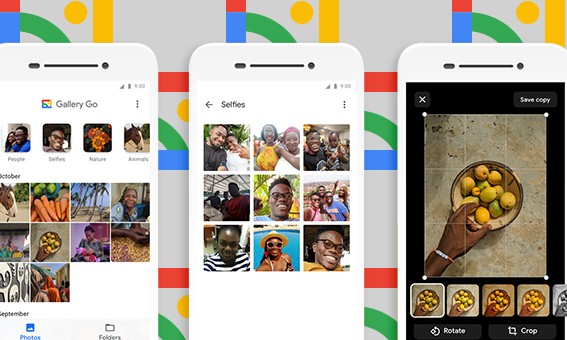
Se fotografias e vídeos estão a ocupar demasiado espaço no telemóvel, o Google Fotos pode remover as cópias guardadas no dispositivo depois de confirmar que já foram copiadas para a sua conta. O conteúdo continua disponível no Google Fotos, mas deixa de estar guardado localmente.
Antes de avançar, confirme que a cópia de segurança terminou. A opção Libertar espaço neste dispositivo apaga ficheiros do armazenamento do telemóvel.
1. Confirme a cópia de segurança
- Abra o Google Fotos no Android.
- Toque na fotografia de perfil ou inicial da conta.
- Confirme o estado da cópia de segurança.
- Se ainda existirem itens por copiar, deixe o processo terminar.
2. Liberte espaço no dispositivo
- Toque novamente na fotografia de perfil ou inicial.
- Escolha Libertar espaço neste dispositivo.
- Reveja a quantidade de armazenamento apresentada.
- Toque em Libertar [x] do dispositivo para confirmar.
As fotografias e os vídeos abrangidos deixam de ocupar espaço local, mas continuam disponíveis no Google Fotos e em photos.google.com enquanto permanecerem guardados na biblioteca online. A Google indica que itens com menos de 30 dias podem continuar no dispositivo.
3. Saiba o que muda offline
Depois da limpeza, alguns itens podem deixar de aparecer na galeria do fabricante e podem não ficar acessíveis sem internet ou depois de sair da conta do Google Fotos. Se precisa de manter determinadas fotografias offline, confirme primeiro quais quer conservar no dispositivo.
4. Não confunda libertar espaço com eliminar
Libertar espaço neste dispositivo remove cópias locais já guardadas na nuvem. É diferente de selecionar uma fotografia na biblioteca e usar Eliminar, ação que pode remover a cópia online e afetar outros dispositivos sincronizados.
Se o objetivo é apenas recuperar armazenamento no Android, use a função específica de libertar espaço e evite apagar manualmente a biblioteca.
5. Confirme o espaço recuperado
Abra Definições > Armazenamento no Android, ou a área equivalente no seu equipamento, e verifique o espaço livre. O nome exato desta área pode variar entre fabricantes.
Se continuar com pouco espaço, reveja aplicações, transferências e outros ficheiros. A ferramenta do Google Fotos resolve apenas a parte ocupada por fotografias e vídeos elegíveis para remoção local.
Fontes: Google Fotos · 9to5Google