



Um bloqueio do Word, uma falha de energia ou um clique precipitado em Não guardar pode fazer desaparecer horas de trabalho. A recuperação nem sempre é possível, mas o Word inclui vários caminhos que vale a pena tentar antes de recriar o documento.
Comece pelo método mais simples e evite instalar aplicações de recuperação ou gravar muitos ficheiros no mesmo disco. Quanto menos alterar o computador, maior é a possibilidade de encontrar uma cópia temporária ainda utilizável.
Este guia aplica-se sobretudo ao Word para Windows incluído no Microsoft 365 e a versões recentes da aplicação. Os nomes de alguns menus podem variar, mas a lógica é a mesma: procurar a recuperação automática, as cópias não guardadas e o histórico disponível.
1. Reabra o Word e procure o painel de recuperação
Se o Word fechou inesperadamente, abra a aplicação novamente. O painel Recuperação de Documentos pode aparecer no lado esquerdo com uma ou mais versões. Compare a hora indicada em cada ficheiro e abra primeiro a cópia mais recente.
Não continue a editar nessa janela sem guardar. Assim que confirmar que encontrou o conteúdo certo, use Ficheiro > Guardar como e escolha um nome e uma pasta seguros. Se existirem várias versões, guarde cada uma com um nome diferente antes de decidir qual deve manter.
O painel pode mostrar uma versão criada pelo AutoRecover, mas isso não significa que inclua os últimos segundos de trabalho. Reveja as páginas finais, tabelas, imagens e alterações recentes antes de considerar a recuperação concluída.
2. Procure documentos que nunca chegaram a ser guardados
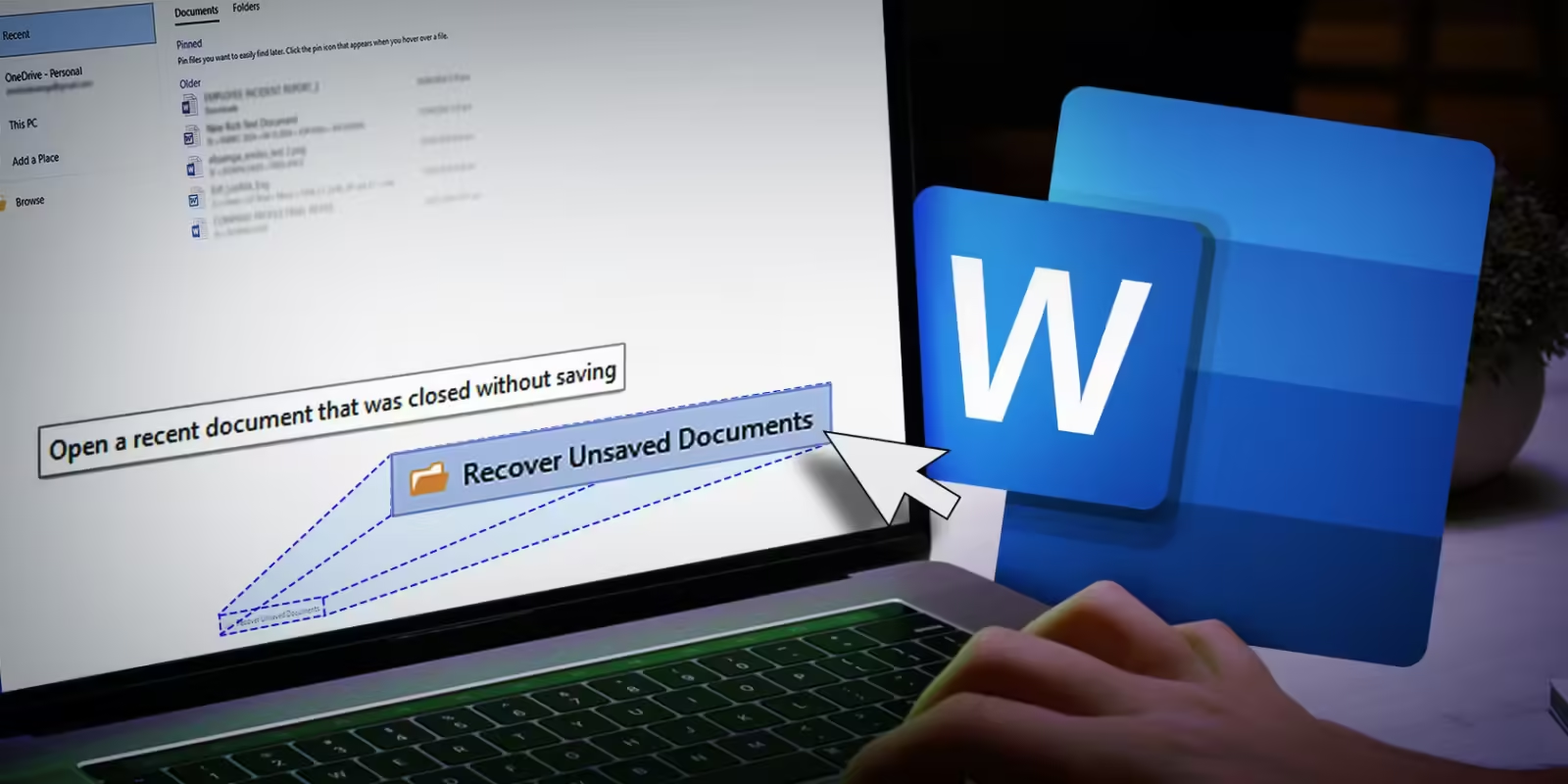
Quando o ficheiro ainda não tinha nome ou localização, abra o Word e siga Ficheiro > Informações > Gerir Documento > Recuperar Documentos Não Guardados. Em algumas edições, a opção também aparece em Ficheiro > Abrir > Recentes, no fundo da lista.
Selecione o ficheiro com a data e o tamanho mais plausíveis, abra-o e escolha Guardar como na barra apresentada pelo Word. Não assuma que a primeira entrada é a correta: uma lista pode conter rascunhos antigos, modelos ou cópias incompletas.
Se a pasta estiver vazia, passe ao método seguinte. Fechar deliberadamente um documento e confirmar Não guardar pode levar o Word a eliminar a cópia de recuperação, por isso esta opção não garante o regresso do conteúdo.
3. Recupere alterações de um ficheiro que já existia
Se o documento já tinha sido guardado pelo menos uma vez, abra-o e consulte Ficheiro > Informações. Em Gerir Documento podem surgir versões criadas automaticamente. Abra a versão pretendida, compare-a com a atual e guarde uma cópia antes de substituir o original.
Para ficheiros guardados no OneDrive ou SharePoint, procure Histórico de Versões. O Word pode mostrar versões anteriores com data e autor. Abra uma delas para confirmar o conteúdo; depois escolha Restaurar apenas se tiver a certeza de que quer torná-la a versão atual. Guardar uma cópia separada é a opção mais prudente quando ainda está a comparar.
O histórico na cloud e o AutoRecover resolvem problemas diferentes. O primeiro depende de versões sincronizadas de um ficheiro guardado; o segundo tenta preservar trabalho local depois de uma falha. Nenhum deles substitui uma cópia de segurança independente.
4. Verifique a localização do AutoRecover
Se os menus não encontrarem o documento, consulte Ficheiro > Opções > Guardar e copie o caminho indicado em Localização do ficheiro de AutoRecover. Cole esse caminho na barra do Explorador de Ficheiros e procure entradas recentes, incluindo ficheiros com extensões como .asd ou .wbk.
Também pode procurar pelo nome parcial do documento ou ordenar a pasta por Data de modificação. Abra ficheiros suspeitos a partir do Word, através de Ficheiro > Abrir > Procurar, em vez de alterar extensões ao acaso.
Trabalhe sempre sobre uma cópia. Mover, renomear ou editar o único ficheiro temporário pode dificultar novas tentativas. Se encontrar uma versão legível, guarde-a imediatamente como um novo documento .docx.
5. Saiba quando a recuperação pode falhar
O AutoRecover guarda informação em intervalos definidos, não cada carácter no momento em que é escrito. Uma falha imediatamente após uma alteração pode deixar essa parte de fora. A recuperação também pode falhar se a função estava desativada, se o ficheiro temporário foi eliminado ou se escolheu Não guardar ao fechar.
Não confunda um documento não guardado com um ficheiro corrompido. Se o documento existe mas apresenta um erro ao abrir, use Ficheiro > Abrir > Procurar, selecione o ficheiro, abra a seta junto de Abrir e tente Abrir e Reparar. Preserve o original antes dessa operação.
Utilitários de recuperação de terceiros não devem ser a primeira opção. Alguns são pouco fiáveis, podem recolher dados pessoais e gravam informação no disco que pretende analisar. Num ficheiro crítico, especialmente num SSD, evite experiências sucessivas e considere assistência técnica especializada.
6. Reduza o risco de voltar a perder trabalho
Em Ficheiro > Opções > Guardar, confirme que Guardar informações de AutoRecover está ativo e escolha um intervalo adequado. Mantenha também a opção para conservar a última versão recuperada quando fecha sem guardar, se estiver disponível na sua edição.
Use Ctrl+S com frequência e dê um nome ao documento logo no início. Quando trabalha no OneDrive ou SharePoint, confirme que a sincronização terminou e que o AutoSave está ativo quando a aplicação e a conta o permitem. Antes de viajar ou ficar sem Internet, garanta que os ficheiros necessários também estão disponíveis localmente.
Por fim, mantenha uma cópia separada dos documentos importantes. Sincronização, histórico de versões e AutoRecover ajudam em acidentes comuns, mas não protegem todos os cenários, como eliminação deliberada, problemas de conta ou corrupção prolongada.
Fontes: Microsoft Support · Microsoft 365 Support · SIUE