

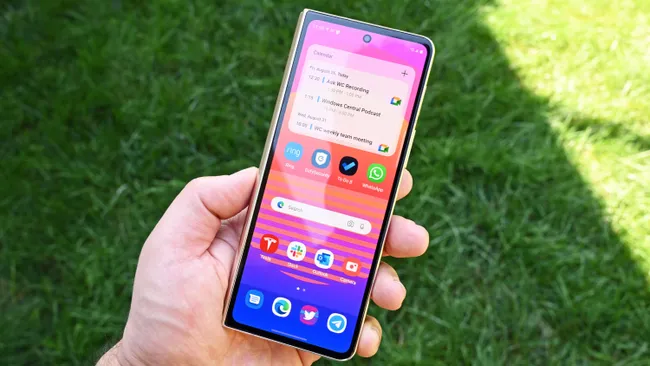
A aplicação Samsung Gallery começou a disponibilizar uma ligação direta ao Google Photos para guardar fotografias, vídeos e álbuns na conta Google do utilizador. A função chama-se Gallery Cloud Sync e substitui, nos equipamentos compatíveis, a integração com o Microsoft OneDrive que termina a 30 de setembro.
A novidade já está documentada pela Samsung e pela Google, embora a disponibilidade possa variar consoante o modelo, a conta e a região. Para funcionar, exige um dispositivo Galaxy compatível, Android 13 ou uma versão posterior e uma conta Google pessoal. Contas Google Workspace e contas supervisionadas não são aceites.
Como funciona a nova sincronização
O Gallery Cloud Sync permite escolher a conta Google que recebe as cópias e selecionar pastas locais, incluindo Câmara, Capturas de ecrã ou Transferências. Os ficheiros são guardados na conta do próprio utilizador, não nos servidores da Samsung, e ocupam espaço no limite partilhado entre Google Photos, Gmail e Google Drive.
A Samsung indica que fotografias, vídeos, estrutura dos álbuns e alguns metadados podem ser sincronizados entre dispositivos Galaxy. A Google acrescenta que a localização, a data e o estado de favorito também podem acompanhar os ficheiros, quando aplicável.
Esta ligação não transforma a Samsung Gallery numa cópia completa da aplicação Google Photos. Apenas o conteúdo enviado através do Gallery Cloud Sync fica disponível nas aplicações Samsung associadas. As restantes fotografias já existentes no Google Photos não aparecem automaticamente na galeria do telefone.
A alteração surge pouco depois de a Google ter separado outros métodos de cópia. O Mundo Smart explicou anteriormente que o Google Drive deixou de enviar fotografias do computador para o Google Photos, uma mudança distinta que afeta pastas do Windows e do macOS.
Apagar ou editar pode afetar as duas aplicações
A sincronização cria consequências práticas que merecem atenção. Quando uma fotografia sincronizada é apagada no Google Photos ou na Samsung Gallery, a remoção é refletida nas duas aplicações e no armazenamento na nuvem. Os ficheiros seguem depois o período normal da reciclagem do Google Photos antes da eliminação definitiva.
As edições também podem produzir resultados diferentes. Uma alteração feita na Samsung Gallery é guardada como uma nova fotografia no Google Photos, mantendo o original. Se a edição for feita no Google Photos, o comportamento depende de a cópia de segurança dessa aplicação estar ativa e do dispositivo usado.
Existem ainda limitações nas funções inteligentes do Google Photos. Os itens enviados apenas pelo Gallery Cloud Sync podem não entrar em Memórias, destaques, álbuns automáticos ou pesquisa. Para ter acesso a essas opções, a Google recomenda que os mesmos ficheiros também sejam copiados pela aplicação Google Photos.
A opção “Libertar espaço neste dispositivo” exige igualmente cuidado. Ela remove do telefone os ficheiros já guardados na nuvem. As imagens continuam acessíveis no Google Photos, mas podem deixar de aparecer em álbuns locais da Samsung Gallery, mesmo que permaneçam visíveis através da sincronização.
Disponibilidade pode variar em Portugal
A versão 15.9.01.7 da Samsung Gallery começou a mostrar a opção “Sincronizar fotografias e vídeos” em alguns equipamentos. No entanto, a documentação oficial não apresenta uma lista completa de modelos nem confirma uma data única para Portugal ou para toda a União Europeia.
Quem receber a função encontra-a em Samsung Gallery, Menu e Definições. A ativação é voluntária e pode ser desligada a qualquer momento. Desligar a sincronização impede novas cópias, mas não apaga os ficheiros já enviados para a conta Google.
Para remover também a partilha de dados entre as duas empresas, é necessário eliminar a ligação Gallery Cloud Sync na área de aplicações associadas da Conta Google. Esta distinção é importante: desativar a opção na galeria não revoga, por si só, todas as permissões já concedidas.
A nova integração simplifica a cópia de fotografias para quem usa serviços Google num Galaxy. Ao mesmo tempo, passa a unir ações como apagar, editar e libertar espaço entre duas aplicações diferentes. Antes de ativar, convém confirmar o armazenamento disponível e compreender quais as pastas que serão sincronizadas.
Fontes: Google Photos Help · Samsung Gallery Cloud Sync · Android Central · Windows Central
