
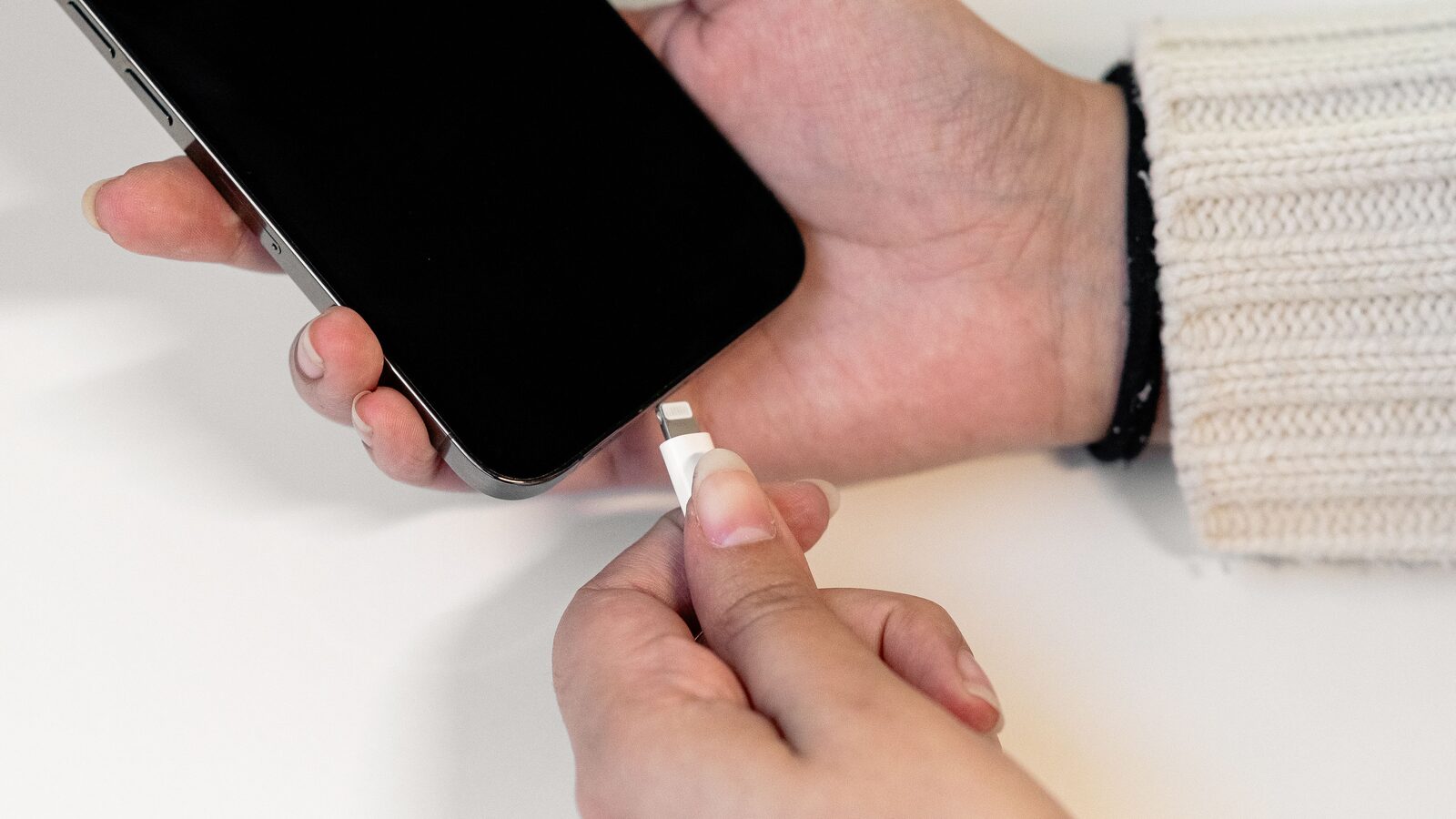

Transferir fotografias e vídeos do iPhone para um computador com Windows pode ser feito com um cabo, sem depender do iCloud. O processo usa a aplicação Dispositivos Apple para o PC reconhecer corretamente o telemóvel e a aplicação Fotografias do Windows para escolher e copiar os ficheiros.
Antes de começar, confirme que o cabo suporta dados. Alguns cabos servem apenas para carregamento e não permitem que o computador veja o conteúdo do iPhone. Atualize também o Windows, a aplicação Fotografias e a aplicação Dispositivos Apple através da Microsoft Store.
O que precisa de preparar
- Um iPhone desbloqueado.
- Um PC com Windows 10 ou Windows 11.
- Um cabo USB ou USB-C compatível com transferência de dados.
- A aplicação Dispositivos Apple instalada a partir da Microsoft Store.
- Espaço livre suficiente no computador para os ficheiros que pretende copiar.
Se as Fotografias em iCloud estiverem ativas e o iPhone guardar versões otimizadas para poupar espaço, alguns originais podem existir apenas na nuvem. A Apple indica que, nesse caso, deve descarregar primeiro os originais em resolução completa para o iPhone antes da importação por cabo. Em Definições > Aplicações > Fotografias > Descarregar e manter originais, o nome exato pode variar ligeiramente consoante a versão do iOS. Certifique-se de que existe espaço disponível no telemóvel e aguarde pela conclusão do download.
Como importar fotografias e vídeos por cabo
- Instale ou atualize Dispositivos Apple e Fotografias no PC.
- Ligue o iPhone ao computador com um cabo compatível com dados.
- Desbloqueie o iPhone. O Windows não consegue aceder às fotografias enquanto o equipamento estiver bloqueado.
- Quando surgir a mensagem Confiar neste computador? no iPhone, toque em Confiar ou Permitir e introduza o código do equipamento, se for pedido.
- No Windows, abra o menu Iniciar e escolha Fotografias.
- Selecione Importar e depois o iPhone ou o dispositivo ligado.
- Aguarde enquanto a aplicação lê a biblioteca. Escolha as fotografias e vídeos que pretende copiar e confirme a pasta de destino.
- Inicie a importação e mantenha o iPhone ligado e desbloqueado até o processo terminar.
- Abra algumas fotografias e vídeos na pasta de destino para confirmar que foram copiados corretamente antes de apagar qualquer original.
A importação cria cópias no PC. Não é necessário eliminar os ficheiros do iPhone, e a decisão de os remover deve ser tomada apenas depois de confirmar que a transferência ficou completa e, idealmente, que existe outra cópia de segurança.
Depois da importação, pode organizar os ficheiros em pastas ou consultá-los na aplicação Fotografias. A Microsoft está também a preparar uma nova galeria e editor para Fotografias no Windows 11, mas essa atualização não é necessária para usar a importação atual.
Se o iPhone não aparecer no Windows
Comece pelos pontos mais simples: desbloqueie novamente o iPhone, mantenha o ecrã ativo durante alguns segundos e confirme o pedido de confiança. Desligue e volte a ligar o cabo, experimente outra porta USB e evite concentradores ou adaptadores quando estiver a diagnosticar o problema.
Se o iPhone continuar invisível, abra Dispositivos Apple para confirmar se o computador reconhece o equipamento. Atualize as aplicações pela Microsoft Store e reinicie o iPhone e o PC. Um cabo que carrega o telemóvel não prova que a ligação de dados está a funcionar, por isso testar outro cabo certificado pode resolver a falha.
Quando a aplicação encontra o iPhone mas não mostra todas as fotografias, verifique se os originais estão realmente guardados no dispositivo. Com a opção Otimizar armazenamento ativa, as pré-visualizações podem estar no iPhone enquanto os ficheiros completos permanecem no iCloud. Ligue o telemóvel a Wi-Fi e à corrente, selecione Descarregar e manter originais e deixe a sincronização terminar antes de repetir a importação.
Formatos e vídeos que não abrem
O iPhone pode guardar fotografias em HEIF ou HEIC e vídeos em HEVC, formatos eficientes que nem sempre abrem em instalações antigas do Windows. Atualizar a aplicação Fotografias e o sistema resolve muitos casos. Se precisar de máxima compatibilidade para futuras capturas, abra Definições > Câmara > Formatos no iPhone e escolha Mais compatível. As novas fotografias passam a usar JPEG e os vídeos H.264, mas esta alteração não converte os ficheiros já existentes.
Também pode usar Fotografias em iCloud no Windows para manter a biblioteca sincronizada sem cabo. Essa opção é diferente de uma importação local: depende da conta Apple, da ligação à Internet e do espaço disponível no iCloud. O cabo é mais adequado para uma cópia pontual ou para transferir muitos ficheiros sem enviar novamente toda a biblioteca para a nuvem.
Independentemente do método, confirme o número de ficheiros e abra uma amostra antes de libertar espaço no iPhone. Uma transferência só deve ser considerada concluída quando as cópias no computador estão acessíveis e os vídeos mais importantes são reproduzidos sem erros.