
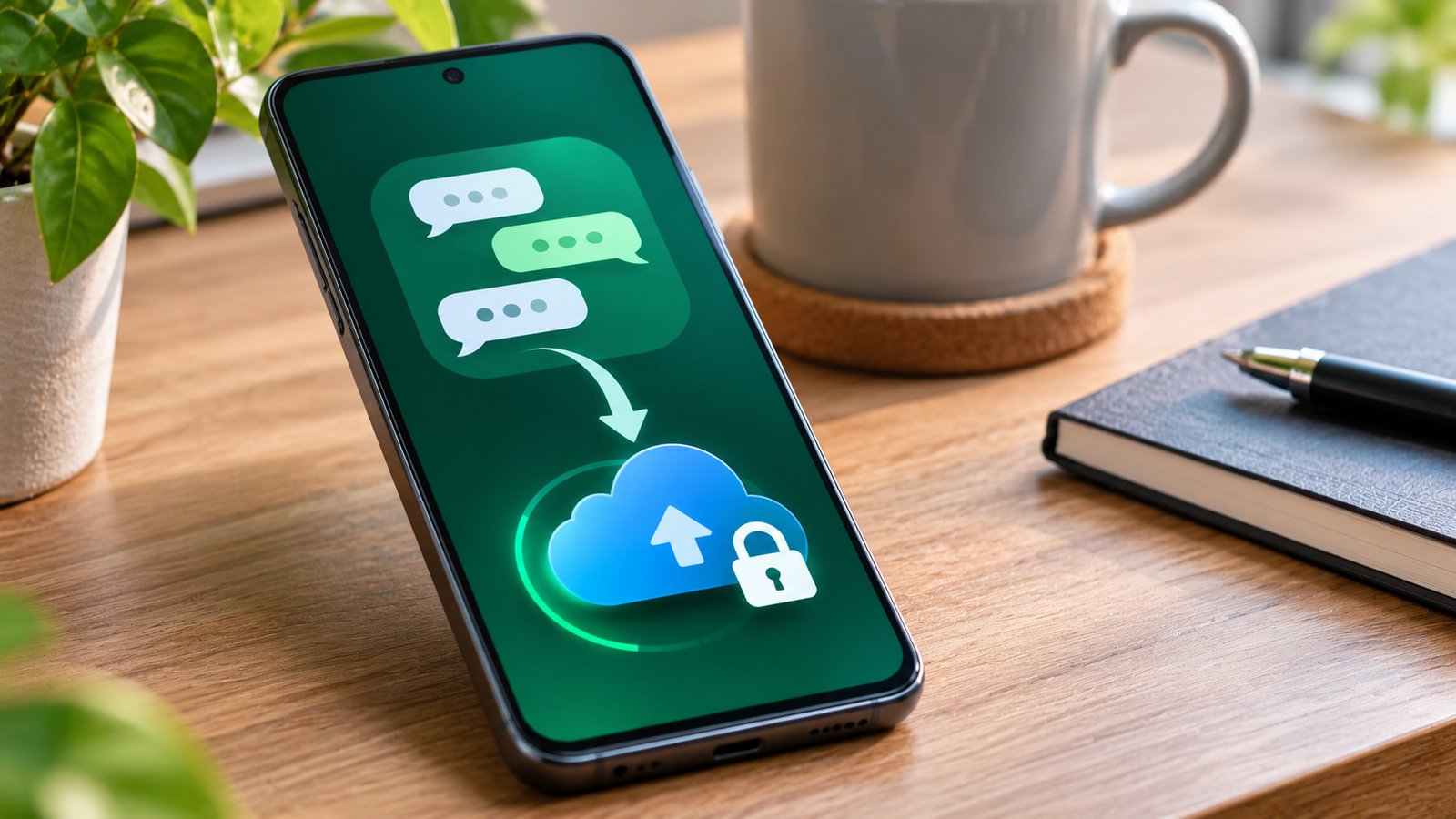

Trocar de celular, perder o aparelho ou reinstalar o WhatsApp pode significar perder mensagens e arquivos importantes. No Android, é possível salvar uma cópia das conversas na Conta do Google, mas é preciso configurar o backup e confirmar que ele foi concluído. Apenas ter o WhatsApp instalado não significa que as mensagens estejam protegidas.
Este guia mostra como criar um backup manual, programar cópias automáticas e evitar os erros mais comuns. Os passos são para Android; no iPhone, o WhatsApp usa o iCloud e o procedimento é diferente.
Antes de começar: confira a Conta do Google
Para salvar as conversas na nuvem, o WhatsApp precisa de uma Conta do Google conectada ao Android, dos Serviços do Google Play e de uma conexão estável. Também deve haver espaço livre no celular e na Conta do Google.
Isso importa porque o backup do WhatsApp no Android ocupa espaço no armazenamento do Google, compartilhado com serviços como Gmail e Google Fotos. Se a conta estiver cheia, a nova cópia poderá falhar. Para reduzir o tamanho do backup, vale avaliar se realmente precisa incluir vídeos.
Como fazer um backup manual do WhatsApp
Use esta opção antes de trocar de celular ou realizar alguma alteração importante no aplicativo.
- Abra o WhatsApp no celular Android.
- Toque no menu de três pontos, na parte superior, e entre em Configurações.
- Selecione Conversas e depois Backup de conversas.
- Confira a Conta do Google selecionada e ajuste a inclusão de vídeos e o uso de dados móveis, se essas opções estiverem disponíveis.
- Toque em Fazer backup e mantenha o aparelho conectado até a operação terminar.
Se a interface mostrar nomes ligeiramente diferentes, procure as opções de backup dentro de Conversas. Os nomes podem mudar conforme a versão do aplicativo e o idioma configurado.
Não desinstale o WhatsApp nem apague os dados do aplicativo enquanto o backup estiver em andamento. Antes de trocar de aparelho, confirme a conclusão da cópia, principalmente se recebeu mensagens importantes depois do último backup.
Como ativar backups automáticos
Um backup manual protege apenas as conversas salvas até aquele momento. Para não depender da memória, é melhor configurar a frequência das cópias.
- Volte a Configurações > Conversas > Backup de conversas.
- Abra Fazer backup na Conta do Google.
- Escolha uma frequência diferente de Nunca ou Apenas quando eu tocar em Fazer backup.
- Selecione a Conta do Google em que deseja guardar as conversas.
- Confira se prefere incluir vídeos e permitir backup por dados móveis.
A frequência diária reduz o intervalo entre as cópias, mas não elimina a possibilidade de perder mensagens recebidas depois do último backup bem-sucedido. Se a conexão for limitada, prefira fazer a cópia por Wi-Fi.
Como verificar se o backup está pronto
Na tela de Backup de conversas, confira as informações da última cópia, a conta selecionada e se o processo terminou. Não considere o backup concluído apenas porque a barra começou a avançar.
Se houver falha ou o processo ficar parado, verifique o espaço livre na Conta do Google e no aparelho, a conexão de internet, a bateria e as atualizações dos Serviços do Google Play. O WhatsApp também orienta reiniciar o celular em alguns casos. Evite desinstalar o aplicativo como primeira tentativa, especialmente se ainda não existe uma cópia confirmada.
Outra limitação importante: cada novo backup na mesma Conta do Google substitui a cópia anterior daquele número de telefone. Portanto, ele não funciona como um arquivo com várias versões antigas das conversas.
Vale a pena ativar o backup criptografado?
O WhatsApp oferece backup criptografado de ponta a ponta, que acrescenta proteção ao conteúdo guardado. Para ativar, entre em Backup de conversas > Backup criptografado de ponta a ponta, toque em Ativar e siga as instruções para configurar uma chave de acesso, senha ou chave de criptografia, conforme as opções disponíveis.
Guarde o método de recuperação com cuidado. Se perder a senha ou a chave e deixar de ter acesso às conversas, o WhatsApp não poderá recuperar a cópia por você.
O que saber antes de trocar de celular
Para restaurar o histórico em outro aparelho Android, normalmente é necessário usar o mesmo número de telefone e a mesma Conta do Google associados ao backup. A opção de restauração aparece durante a configuração inicial do WhatsApp, não como um botão comum nas configurações do aplicativo.
Não confunda backup com transferência direta de conversas entre aparelhos. São processos diferentes, e o recurso de transferência pode ser uma alternativa quando os dois celulares estão disponíveis.
Em resumo, a melhor rotina é simples: escolha a Conta do Google correta, ative backups periódicos, confirme a última cópia e faça um backup manual antes de qualquer mudança de aparelho. Alguns minutos de verificação podem evitar a perda de anos de conversas.