

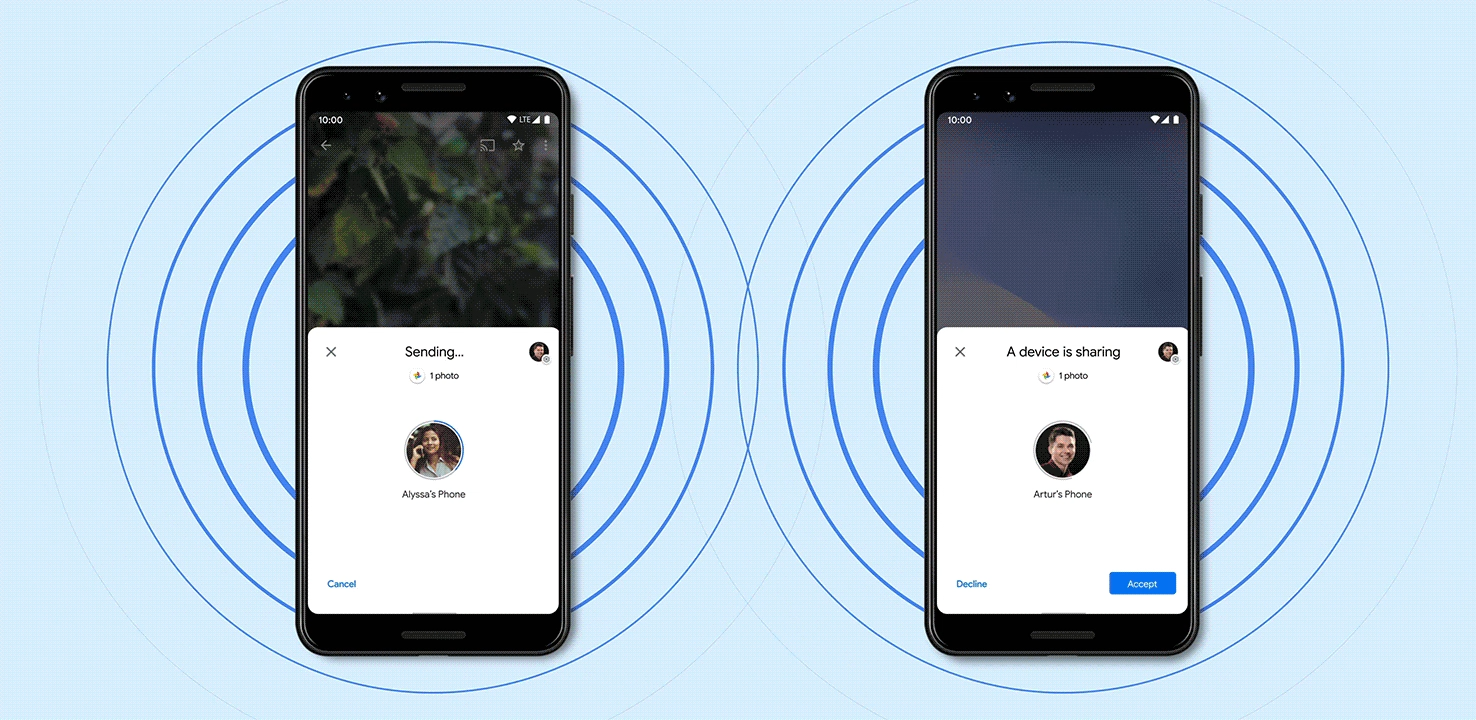
Passar fotografias ou documentos do telemóvel para o computador não exige um cabo, uma mensagem para si próprio nem o carregamento dos ficheiros para a nuvem. O Quick Share permite transferir conteúdo diretamente entre um dispositivo Android e um PC com Windows que estejam próximos.
A ferramenta está integrada nos equipamentos com Android 6 ou posterior. No Windows, é necessário instalar a aplicação da Google. A exceção são os computadores Samsung, que devem usar a versão da Samsung disponível na Microsoft Store. O processo é simples, mas há alguns requisitos e definições de visibilidade que convém acertar antes da primeira transferência.
O que precisa antes de começar
O computador deve ter uma versão de 64 bits do Windows 10 ou posterior. Nos equipamentos com processador ARM, a Google exige o Windows 11. O telemóvel ou tablet precisa de Android 6 ou mais recente.
Ative o Bluetooth e o Wi-Fi nos dois dispositivos. A documentação da Google recomenda que ambos estejam ligados à mesma rede e a menos de cinco metros. Se houver dificuldades, aproxime-os a cerca de 30 centímetros durante o teste. Redes de empresas, escolas ou hotéis podem bloquear a comunicação direta entre equipamentos; nesse caso, ligar o PC ao ponto de acesso do telemóvel pode resolver o problema.
No Android, procure “Quick Share” nas Definições para confirmar que a função está ativa. O nome e o caminho dos menus podem variar conforme a marca. Também pode abrir o painel de definições rápidas e tocar no respetivo botão, quando estiver disponível.
Como instalar e configurar no Windows
Descarregue o Quick Share apenas a partir da página oficial do Android. Instale a aplicação e abra-a com uma conta normal do Windows. A Google avisa que não deve ser executada como administrador, porque isso pode impedir ações como arrastar ficheiros ou usar o menu do botão direito do rato.
Pode usar o programa sem iniciar sessão, mas a conta Google dá acesso a todas as opções. Se entrar com a mesma conta usada no Android, escolha “Os seus dispositivos” na definição de visibilidade. É a opção mais reservada para transferências pessoais e permite que os seus próprios equipamentos aceitem ficheiros automaticamente.
Também pode escolher “Contactos”, “Todos” ou “Ninguém”. Use “Todos” apenas durante o tempo necessário e confirme sempre o nome do remetente. Para utilização diária, “Os seus dispositivos” ou “Contactos” reduzem o risco de receber pedidos inesperados.
Enviar ficheiros do Android para o PC
No telemóvel, abra a fotografia, o vídeo, o documento ou outro conteúdo que pretende transferir. Toque em Partilhar e selecione Quick Share. O computador deverá aparecer na lista de equipamentos próximos, desde que a aplicação esteja aberta ou a funcionar em segundo plano e a visibilidade permita encontrá-lo.
Toque no nome do PC. Se surgir um código PIN, confirme que é igual nos dois ecrãs. No computador, aceite o pedido. Os ficheiros recebidos ficam, por predefinição, numa pasta chamada “Quick Share” dentro de Transferências.
Para enviar vários itens, selecione-os primeiro na aplicação Galeria ou Ficheiros e repita o mesmo processo. A velocidade depende do tamanho dos ficheiros, da ligação local e de possíveis interferências. Não interprete uma transferência lenta como falha imediata, sobretudo com vídeos grandes.
Enviar ficheiros do PC para o Android
Abra a aplicação Quick Share no Windows e arraste para a janela o ficheiro ou a pasta que quer enviar. Em alternativa, use os botões para escolher ficheiros ou pastas. Também pode clicar com o botão direito do rato num ficheiro no Explorador e selecionar “Enviar com Quick Share”.
Escolha o dispositivo Android, confirme o PIN se for apresentado e inicie a partilha. No telemóvel, aceite o pedido. Quando os dois equipamentos usam a mesma conta Google, a receção pode ser automática.
O pedido de confirmação é uma proteção importante. Antes de aceitar, verifique o nome do dispositivo e o tipo de conteúdo. As transferências são cifradas, segundo a Google, mas isso não torna seguro um ficheiro enviado por uma pessoa desconhecida.
Quando os dispositivos não aparecem
Comece pelo mais simples: desbloqueie os dois ecrãs, confirme que Bluetooth e Wi-Fi estão ligados e reveja a visibilidade do equipamento que vai receber. Feche e volte a abrir a aplicação no Windows. Se necessário, desligue e ligue o modo de avião no Android ou reinicie ambos.
Confirme também que os dispositivos estão na mesma rede. Em redes que isolam cada utilizador, teste o ponto de acesso móvel. Se o Windows não mostrar a notificação de receção, verifique as notificações do sistema e desative temporariamente o modo Não incomodar.
Num PC Samsung, confirme que instalou a aplicação Quick Share da Samsung, não a versão geral da Google. Noutros computadores, faça o inverso e use o instalador oficial do Android. Se o menu do botão direito não funcionar, certifique-se de que a aplicação não foi aberta como administrador.
O Quick Share é especialmente útil para transferências ocasionais e rápidas, sem criar cópias intermédias num serviço de nuvem. Depois da configuração inicial, o cuidado principal é manter uma visibilidade restrita e confirmar cada pedido que não venha de um dispositivo seu.