

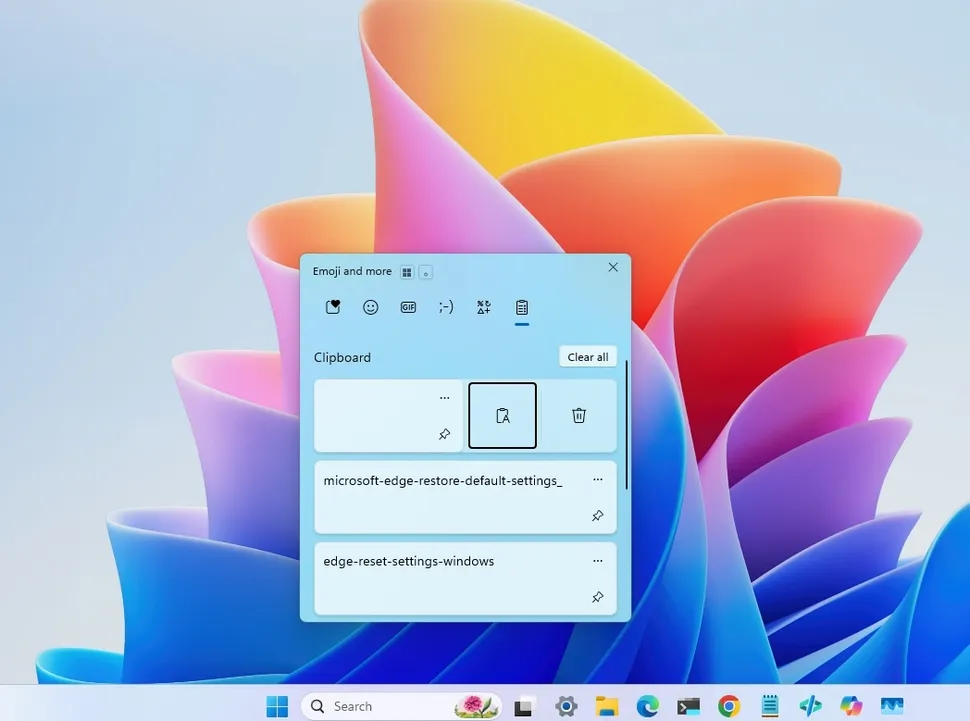
Copiou uma ligação, depois um parágrafo e, quando tentou colar a ligação, apareceu apenas o último texto? No Windows 11, o histórico da área de transferência permite escolher entre vários elementos copiados. O atalho é Windows + V e não exige instalar outra aplicação.
A diferença interessa sobretudo a quem passa informação entre documentos, páginas e formulários. Em vez de voltar à origem sempre que precisa de recuperar um excerto, pode consultar uma lista temporária. Convém, porém, perceber o que fica guardado, como fixar conteúdos úteis e quando limpar essa lista.
Ative o histórico e experimente com texto simples
Prima a tecla com o logótipo do Windows em conjunto com V. Se surgir um pedido para ativar o histórico, escolha Ativar. Também pode procurar a opção nas Definições, em Sistema e Área de transferência. A designação de alguns botões pode variar com o idioma da instalação.
Para experimentar sem usar dados pessoais, abra um documento vazio e escreva duas palavras diferentes. Selecione a primeira e copie com Ctrl + C; faça o mesmo com a segunda. Coloque o cursor numa linha vazia, prima Windows + V e escolha a primeira entrada. Assim confirma que consegue recuperar algo que já não é a última cópia.
Distinga Windows + V de Ctrl + V
Ctrl + V continua a colar o conteúdo mais recente. Windows + V abre a escolha entre entradas anteriores. Não precisa de substituir um atalho pelo outro: use a colagem habitual para uma única cópia e o histórico quando tiver vários elementos em espera.
Imagine que está a preparar uma ficha de leitura. Pode copiar o título de um livro, o nome do autor e uma ligação para a editora, depois colocá-los nos campos respetivos. Antes de selecionar cada entrada, clique no campo de destino. Reveja o resultado, especialmente se os excertos forem parecidos ou se o formulário tiver várias caixas pequenas.
Fixe apenas o que vai reutilizar
No painel do histórico, use o controlo de fixação da entrada que pretende manter. Uma entrada fixada permanece disponível depois de reiniciar o computador, ao contrário das restantes. Esta possibilidade é útil para uma referência ou um pequeno texto que precisa de repetir em várias tarefas.
Escolha conteúdos que reconheça facilmente. Por exemplo, uma ligação pública para a página de um projeto faz mais sentido do que cinco versões quase iguais da mesma frase. Se o texto tiver datas, valores ou nomes que mudam, confira-os antes de voltar a colar. Ter uma resposta à mão não significa que continue correta na próxima utilização.
Não trate o histórico como uma pasta de arquivo
A Microsoft indica um máximo de 25 entradas e um limite de 4 MB por elemento. Os formatos suportados incluem texto, HTML e imagens bitmap. Quando a lista enche, as entradas antigas não fixadas dão lugar às novas; ao reiniciar o PC, essas entradas também desaparecem.
Por isso, guarde num documento aquilo de que vai precisar mais tarde. O histórico serve para transportar informação durante uma tarefa, não para conservar a única cópia de apontamentos ou de trabalho importante. Se está a recolher várias referências, mantenha as ligações junto das notas: um parágrafo isolado pode perder o contexto que lhe dá sentido.
Decida se precisa de sincronizar entre computadores
Em Definições, Sistema, Área de transferência, pode ativar a sincronização entre dispositivos com a mesma conta Microsoft ou de trabalho. Há opções para sincronizar automaticamente o texto copiado ou escolher manualmente o que enviar. A seleção manual exige abrir o histórico e usar o botão de sincronização da entrada.
A sincronização utiliza a nuvem. Para quem só trabalha num computador, não é necessário ativá-la para tirar partido do histórico local. Se alterna entre dois PCs, comece por uma frase de teste sem dados pessoais e confirme o destino. Pense no que costuma copiar antes de escolher o modo automático, sobretudo quando mistura tarefas pessoais e profissionais.
Limpe as entradas de que já não precisa
Abra Windows + V e escolha Limpar tudo para remover as entradas não fixadas. Para eliminar uma entrada específica, abra o menu dos três pontos junto dela e escolha Eliminar. As entradas fixadas merecem uma revisão separada, pois não desaparecem com a limpeza geral.
Uma boa altura para rever a lista é ao terminar uma tarefa. Evite conservar palavras-passe, códigos de acesso ou outros dados sensíveis, especialmente num computador partilhado. Se fixou por engano informação desse tipo, remova-a individualmente e confirme que deixou de aparecer.
Se uma cópia não aparecer, faça um teste simples
Confirme primeiro que o histórico está ativo e tente copiar uma frase curta de texto simples. Se funcionar, mas uma imagem grande não aparecer, tenha presentes os limites de tamanho e formato. Também pode fechar e reabrir a aplicação de origem antes de repetir a cópia.
Num computador gerido pela empresa, determinadas políticas podem limitar o histórico ou a sincronização. Nesse caso, contacte a equipa de informática em vez de tentar contornar a restrição. Para o uso diário, o essencial é dominar três gestos: copiar, escolher com Windows + V e verificar o que ficou no destino.
Fontes: Microsoft Support · Microsoft Windows · Windows Central · Windows Central (atalhos)