

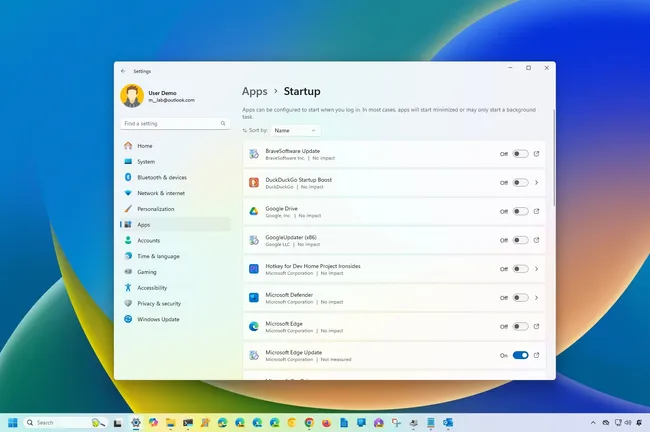
Se várias aplicações abrem sozinhas quando inicia sessão no Windows 11, não precisa de as desinstalar. O próprio Windows permite decidir quais podem arrancar automaticamente e quais só abrem quando precisar delas.
O método mais simples está nas Definições. Para perceber quais têm maior impacto no arranque, o Gestor de Tarefas mostra informação adicional e permite alterar a mesma lista.
Como desativar aplicações no arranque
- Abra Iniciar e entre em Definições.
- Selecione Aplicações.
- Abra Arranque.
- Procure a aplicação que não precisa de abrir automaticamente.
- Coloque o respetivo botão em Desativado.
- Repita apenas para as aplicações que reconhece e que pode abrir manualmente quando forem necessárias.
A alteração não desinstala a aplicação. Impede apenas que ela seja iniciada automaticamente quando entra no Windows.
Se usa uma aplicação todos os dias e precisa que esteja pronta logo no início da sessão, pode fazer sentido mantê-la ativa. O objetivo não é desligar tudo, mas retirar do arranque o que não traz vantagem suficiente para justificar o tempo e os recursos usados.
Veja primeiro as aplicações com maior impacto
Se não sabe por onde começar, use o Gestor de Tarefas:
- Clique com o botão direito do rato em Iniciar.
- Escolha Gestor de Tarefas.
- Abra Aplicações de arranque.
- Consulte a coluna de impacto no arranque.
- Selecione uma aplicação que reconhece e escolha Desativar.
A Microsoft classifica o impacto de cada aplicação com níveis como baixo, médio ou elevado. Esta informação é útil para priorizar a revisão, mas não significa que uma aplicação com impacto elevado deva ser sempre desativada.
Por exemplo, uma ferramenta de sincronização, acessibilidade ou segurança pode ser importante para o seu uso diário. Antes de a retirar do arranque, confirme o que faz e se depende dela para trabalhar em segundo plano logo após iniciar sessão.
E se a aplicação não aparecer na lista?
Nem todas as aplicações são registadas no Windows da mesma forma. A Microsoft explica que algumas podem iniciar através da pasta de arranque em vez de aparecerem nas Definições ou no Gestor de Tarefas.
Para verificar a pasta do utilizador atual:
- Prima Windows + R.
- Escreva
shell:startup. - Prima Enter.
- Reveja os atalhos existentes na pasta.
- Elimine apenas o atalho de uma aplicação que já não quer iniciar automaticamente.
Apagar um atalho desta pasta não desinstala o programa. Remove apenas essa forma de o lançar no início da sessão.
Se a aplicação continuar a abrir sozinha, procure também uma opção como Iniciar com o Windows, Abrir no arranque ou equivalente dentro das próprias definições da aplicação. Alguns programas gerem este comportamento diretamente.
O que não deve desativar às cegas
Uma lista de arranque muito longa não é motivo para desligar todos os itens. Evite alterar aplicações que não reconhece sem primeiro confirmar a sua função.
Tenha especial cuidado com software de segurança, ferramentas de acessibilidade, utilitários necessários para hardware e aplicações de sincronização de ficheiros que espera ter ativas desde o início. Desativá-las pode não danificar o Windows, mas pode impedir funções que espera encontrar disponíveis automaticamente.
Também não use o Editor de Registo como primeira opção. A documentação da Microsoft mostra que existem entradas de arranque no registo, mas alerta que alterações incorretas podem ter consequências não intencionais. Para a maioria dos utilizadores, Definições, Gestor de Tarefas e a pasta de arranque são suficientes.
Como confirmar se a alteração ajudou
Depois de rever as aplicações, reinicie o computador ou termine sessão e volte a entrar. Confirme duas coisas: se as aplicações desativadas deixaram de abrir sozinhas e se continua a ter acesso normal às ferramentas de que precisa.
Se o arranque continuar lento, não conclua automaticamente que o problema está nas aplicações. Atualizações, armazenamento quase cheio, drivers, serviços do sistema ou outros fatores também podem afetar o tempo de início. Este guia resolve apenas a parte relacionada com aplicações configuradas para abrir automaticamente.
Fontes: Microsoft Support · Windows Central
